
المأكولات والمشروبات: نقطة بيع المطعم والمطبخ
تدير وحدة المأكولات والمشروبات مطاعمك والبارات وخدمة الغرف: يأخذ الكباتن الطلبات على نقطة بيع المطعم، ويعمل المطبخ من شاشة المطبخ وطابعات المطبخ، وتُسوّى الفواتير في المنفذ أو تُرحّل إلى غرفة الضيف. يمكن لموظفي الاستقبال والمالية ومدير الأغذية والمشروبات استخدام نقطة البيع؛ ويتولى مدير الفندق والمالية ومدير الأغذية والمشروبات إعدادها.
دور مدير الأغذية والمشروبات يدير جانب المطعم دون بقية الفندق. يفتح تطبيق المأكولات والمشروبات كله (نقطة البيع، وشاشة المطبخ، والقائمة، والمنافذ، والطاولات، وقائمة النُدُل، ولوحة المأكولات والمشروبات، ومخزون المطبخ للقراءة فقط، وتقارير المأكولات والمشروبات وحزمة الأغذية والمشروبات)، ويغيّر الإعدادات → المأكولات والمشروبات، ويوافق على إبطال الطعام الذي بدأ المطبخ تحضيره. لا يفتح فواتير الإقامة، ولا صندوق أمين الصندوق، ولا المالية، ولا الاستقبال، ولا الإيرادات. امنح الدور من الإعدادات → الموظفون والصلاحيات؛ ومثل كل دور، لا يصل إلا إلى العقارات المعلَّمة هناك.
قبل أن تبدأ
فعّل الوحدة. الإعدادات → المأكولات والمشروبات → الوحدة مفعلة. عندما تكون متوقفة، تُخفى شاشات المأكولات والمشروبات وأدواتها لوكلاء الذكاء الاصطناعي.
أضف منافذك. المأكولات والمشروبات → المنافذ → جديد: الاسم، والنوع (مطعم، خدمة غرف، بار، سبا، أخرى)، ونسبة الضريبة، والطاولات. اكتب طاولة واحدة في كل سطر بالشكل
name:seats، وجمّعها تحت منطقة بين قوسين مربعين:[Main Hall] T1:2 T2:4 [Patio] P1:2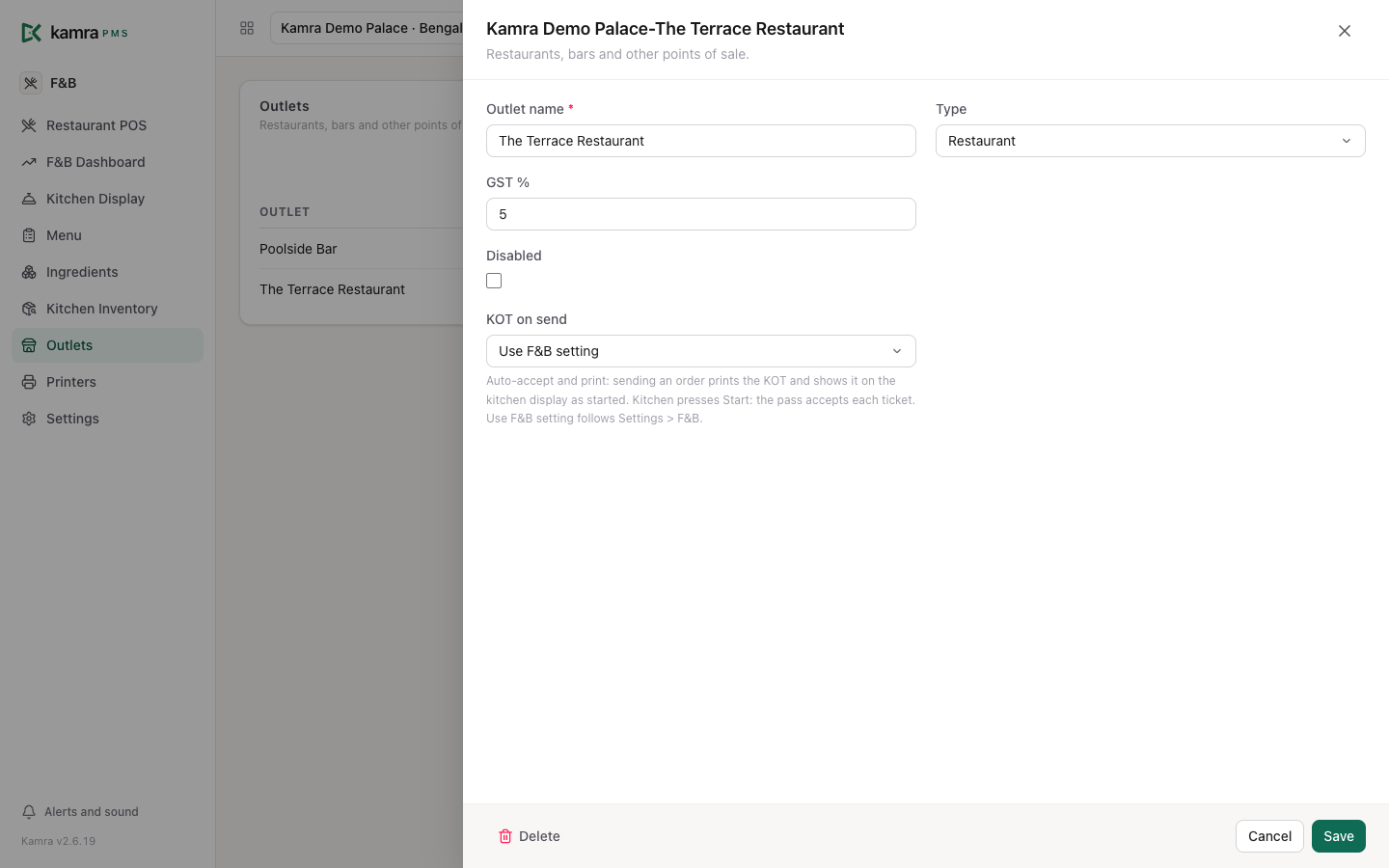
تحت النُدُل في المنفذ، أضف الأشخاص الذين يخدمون فيه. يقترحهم الصندوق أولا في خانة النادل؛ ولا يحتاجون إلى حساب دخول. يتولى هذه القائمة مدير الفندق والمالية ومدير الأغذية والمشروبات.
اضبط القوائم الرئيسية للقائمة (مرة واحدة). الإعدادات → المأكولات والمشروبات → القوائم الرئيسية للقائمة: مسببات الحساسية والوسوم الغذائية (بيض، ألبان، مكسرات…)، ومحطات التحضير، والأطباق، واقتراحات الفئات. عدّل القوائم هنا؛ يستخدمها كل نموذج قائمة جديدة وشاشة المطبخ. أضف بيض، جاين، خالٍ من الغلوتين أو ما يحتاجه مطبخك، دون أي تغيير في الكود.
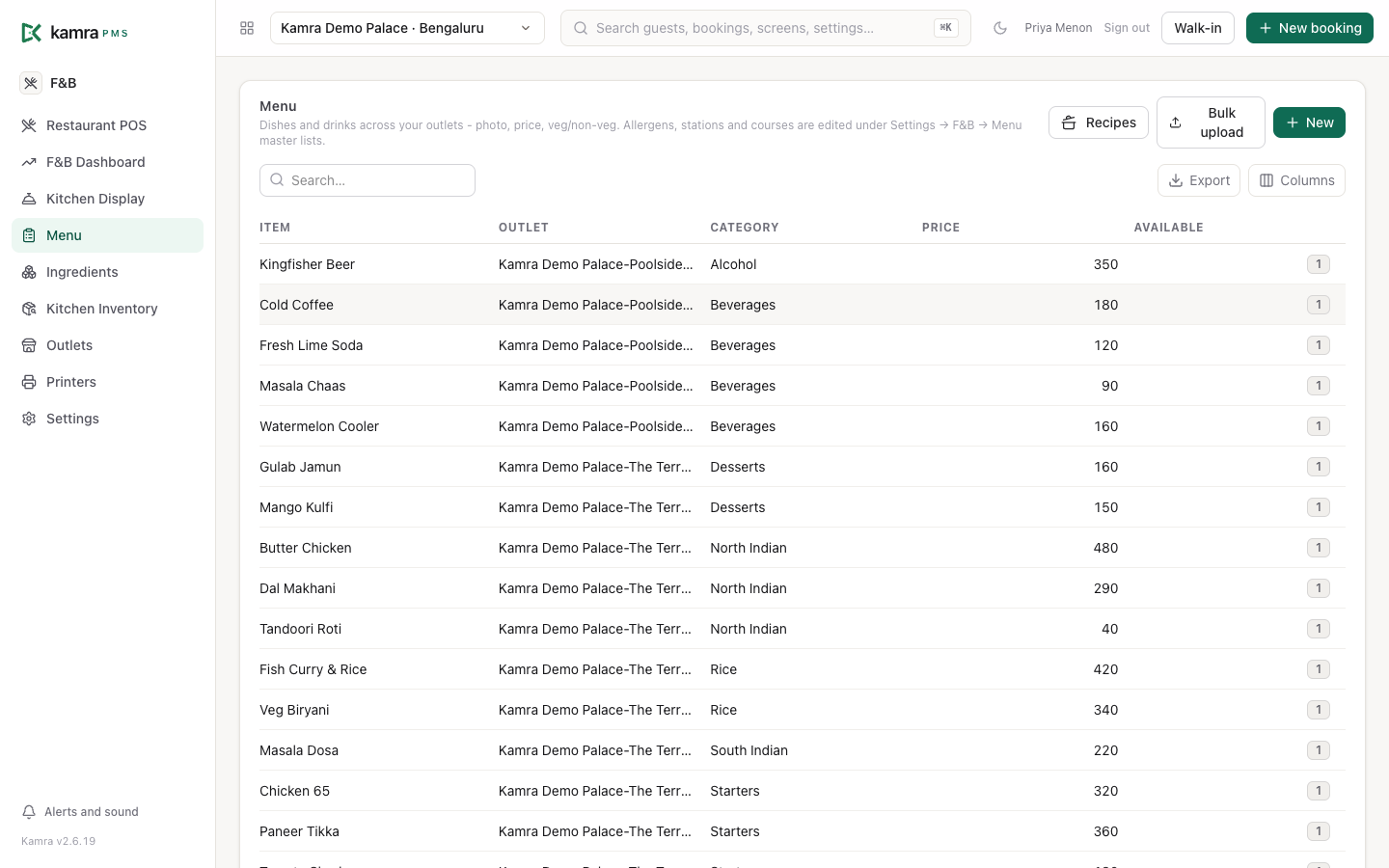
ابنِ القائمة. المأكولات والمشروبات → القائمة. لكل صنف سعر، ومنفذ، وفئة، ونباتي أو غير نباتي، وصورة، والطبق، ومحطة التحضير، ووسوم مسببات الحساسية من القائمة الرئيسية. تحدد المحطة أي طابعة مطبخ تتلقى الصنف وأي فلتر محطة يعرضه على شاشة المطبخ. لتحميل قائمة كاملة دفعة واحدة، استخدم رفع جماعي في شاشة القائمة: ارفع جدول بيانات، وراجع المعاينة، ثم شغّله.
حدّد كيف تصل أوامر المطبخ إلى المطبخ. انظر طابعات المطبخ و القبول والطباعة التلقائيان أدناه. إذا لم تُعدّ شيئاً، يعمل المطبخ من شاشة المطبخ ويمكن لكل صندوق طباعة أوامر المطبخ الخاصة به.
خذ طلباً وأرسله إلى المطبخ
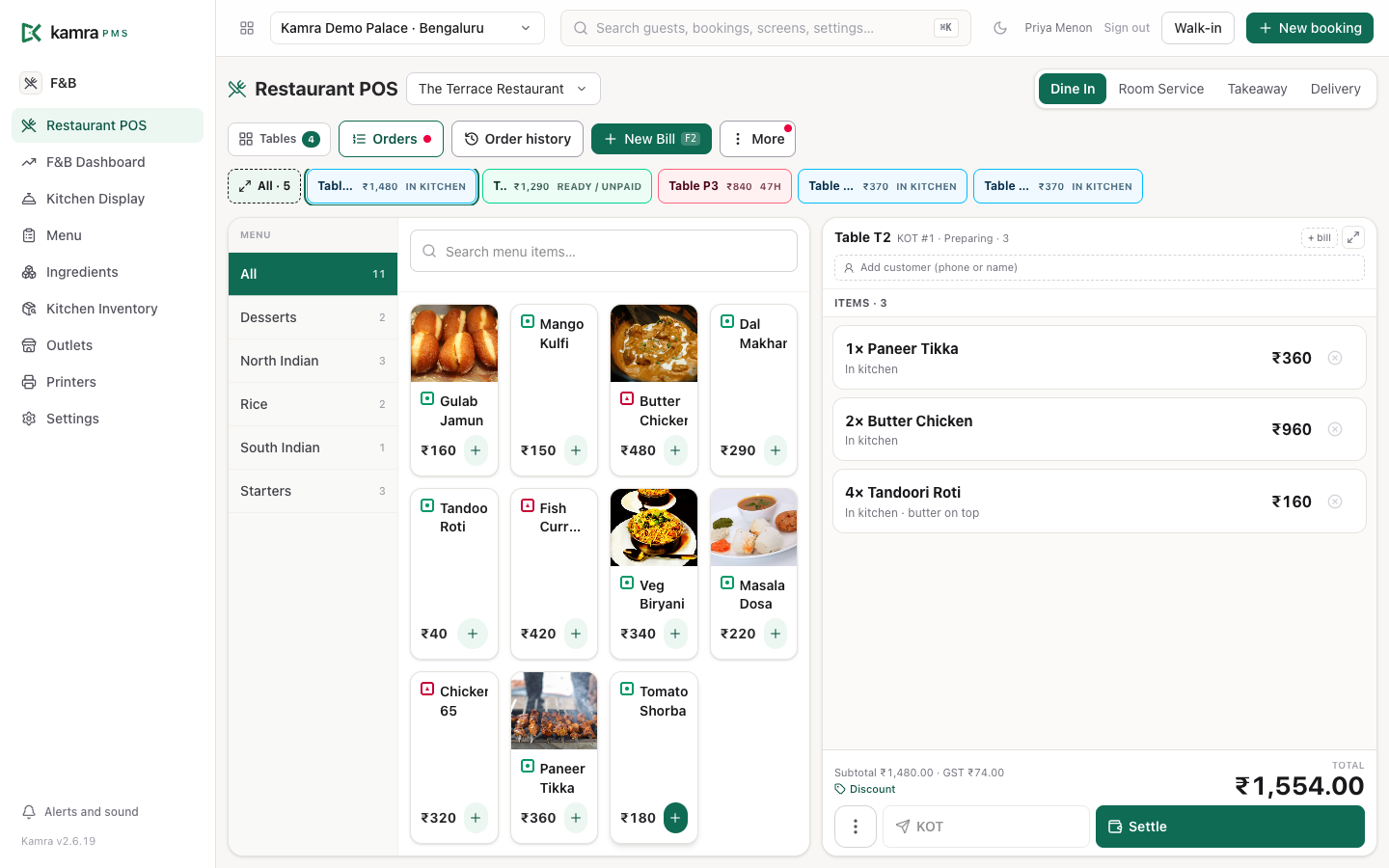
- افتح المأكولات والمشروبات → نقطة بيع المطعم واختر المنفذ في الأعلى.
- اضغط فاتورة جديدة (أو F2). اختر تناول في المطعم أو خدمة الغرف أو سفري أو توصيل أعلى اليمين.
- للطلبات داخل المطعم، اختر الطاولة (من خريطة الطاولات أو قائمة طاولة…) وعدد الضيوف. للسفري والتوصيل، أدخل اسم العميل وهاتفه، والعنوان للتوصيل. اكتب النادل الذي يخدم الطاولة إن لم يكن أنت. تُقترح الأسماء المستخدمة من قبل. إذا تُركت فارغة، تعرض الفاتورة الكابتن الذي أخذ الطلب. يمكنك تغييره على فاتورة جارية.
- اضغط الأصناف لإضافتها. استخدم + / − على البند لتغيير الكمية، وأضف تعليمات للبند ("أقل حرارة") عند الحاجة.
- اضغط إرسال للمطبخ (أو F6). يحصل الطلب على رقم أمر مطبخ، ويظهر على شاشة المطبخ، ويُطبع حيث أُعدّت طابعاتك.
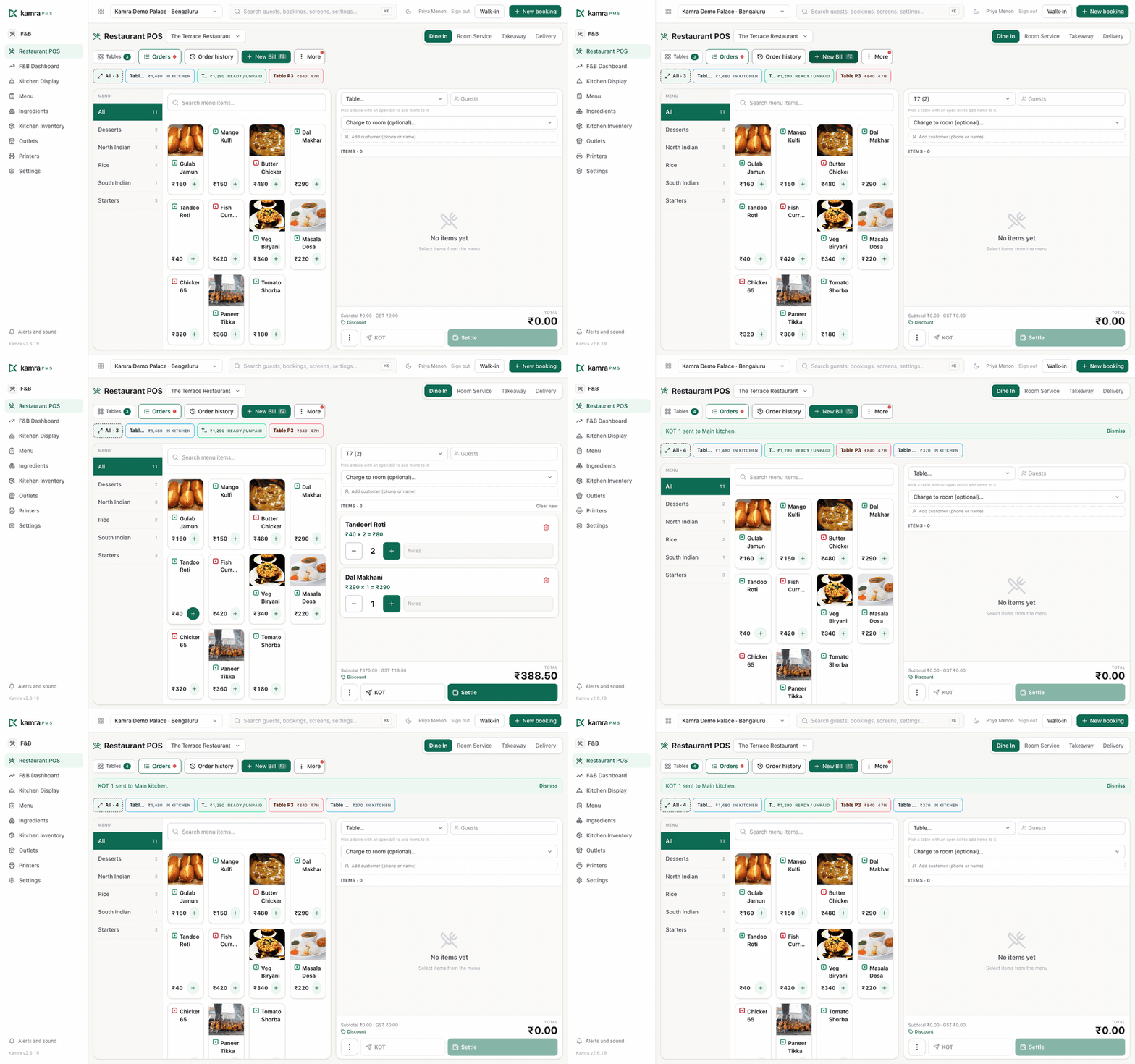
يعرض الشريط تحت القائمة ما حدث: "KOT 4 sent to Main kitchen"، أو "KOT 4 printed and on the kitchen display" عندما يطبعه الصندوق.
جولة أخرى على فاتورة جارية: افتح الفاتورة (اضغط بطاقتها، أو F3 للتنقل بين الفواتير المفتوحة)، وأضف الأصناف واضغط إرسال الجولة. لا تذهب إلى المطبخ إلا البنود الجديدة.
علّق فاتورة دون إرسالها (F5) عندما لا يزال الضيوف يقررون. تبقى في فواتير مفتوحة → مفتوحة، لم تُرسل إلى المطبخ، مع مدة انتظارها. بعد 15 دقيقة (غيّرها في الإعدادات → المأكولات والمشروبات) تتحول الفاتورة إلى الأحمر على الصندوق وتظهر نقطة حمراء على الطلبات، كي يُرسل الطلب المنسي أو يُلغى. يعرضها إقفال اليوم كـ open, not sent to kitchen.
خريطة الطاولات
تعرض بطاقة كل طاولة حالتها: شاغرة، قيد التشغيل (فاتورة مفتوحة، لم تُرسل)، في المطبخ، جاهز، محجوزة أو تنظيف، مع المجموع الجاري والضيوف والدقائق منذ الطلب. صفِّ حسب المنطقة (القاعة الرئيسية، الفناء…) أو ابحث عن طاولة.
- عدة فواتير على طاولة واحدة. مجموعتان تتشاركان طاولة تحصل كل منهما على فاتورتها: افتح الطاولة واضغط + فاتورة.
- الطاولات المؤقتة. + طاولة مؤقتة تسمّي طاولة في الحال (ضيف بدون حجز في الحديقة). تظهر كبطاقة حتى تُسوّى.
- الحجوزات. + احجز يحجز طاولة لضيف، مع الهاتف وعدد الأشخاص والوقت. تعرض البطاقة "حجز 19:30" قبل ساعة من الموعد (يمكنك تغيير المدة في الإعدادات → المأكولات والمشروبات)، مع إجراءات إجلاس ولم يحضر وإلغاء.
- تنظيف. الطاولة المسوّاة تصبح تنظيف حتى يعلّمها أحد كنظيفة، أو تمر 30 دقيقة.
سوِّ فاتورة
- افتح الفاتورة واضغط تسوية (أو F4).
- اختر طريقة دفع الضيف: نقداً أو بطاقة أو طريقة الدفع الفوري في بلدك (UPI في الهند). أو رحّلها إلى غرفة نزيل مقيم عبر تحميل على الغرفة.
- طباعة الفاتورة تطبع الفاتورة على طابعة الصندوق، مع تفصيل الضريبة المعمول به في بلدك. تعرض الفاتورة قدّمه (النادل، أو الكابتن) وأمين الصندوق (من استلم الدفع أو أغلق الفاتورة)، بالاسم.
- الرسوم على الغرفة تحتاج إلى ضيف مسجّل الوصول في تلك الغرفة. تُرفض الغرفة التي لا يقيم فيها أحد، فخذها كفاتورة ضيف بدون حجز بدلاً من ذلك. تُرحّل الفاتورة إلى فاتورة الضيف عند تقديم الطلب؛ وتذهب المشروبات الكحولية دائماً إلى فاتورة الضيف نفسه، لا إلى شركة تدفع ثمن الغرفة.
- الرسوم على الغرفة ممنوعة عند تسجيل الوصول. إذا أوقف الاستقبال الرسوم على الغرفة لإقامة ما، تظهر الغرفة بعبارة (بلا رسوم على الغرفة) في كل قوائم الغرف ولا يمكن اختيارها، وتذكر لوحة الضيف ذلك. خذ الدفع في المنفذ. يرفض الخادم الترحيل أيضاً، فلا يستطيع أي صندوق تجاوزه.
- غرفة خاطئة؟ افتح الفاتورة واضغط نقل إلى غرفة، واختر الغرفة الصحيحة واذكر السبب. يخرج الرسم من فاتورة الضيف الأول ويذهب إلى فاتورة الضيف الصحيح، مع إبقاء الكحول خارج فاتورة الشركة. يعمل هذا في يوم العمل نفسه الذي رُحّلت فيه الفاتورة؛ بعد التدقيق الليلي، تصحح المالية الفاتورتين بدلا من ذلك.
- تقسيم ينقل البنود المختارة إلى فاتورة جديدة، مع الاحتفاظ بحالتها في المطبخ. المجاميع تساوي دائماً الفاتورة الأصلية.
- الخصومات: إضافة خصم يخصم مبلغاً من الفاتورة.
- مجاني (NC، بدون رسوم) يحتاج إلى اسم من وافق عليه، ويقبل مرجعاً اختيارياً (المناسبة، شكوى). يُطبع على أمر المطبخ والفاتورة "NC - NO CHARGE"، وتُغلق الفاتورة بصفر دون المساس بأي فاتورة إقامة.
- لا يمكن إغلاق فاتورة داخل المطعم أو سفري دون دفع، وتقديم الطلب لا يسوّيها. لإغلاق فاتورة لن يدفعها أحد، ألغها (أدناه).
ألغِ فاتورة، أو احذف صنفاً أو أبطله
ما يمكنك التراجع عنه يعتمد على ما وصل إلى المطبخ. كل بند في الفاتورة يذكر لم يُرسل أو في المطبخ أو جاهز.
| الفاتورة | ماذا تفعل | من |
|---|---|---|
| لم يُرسل شيء إلى المطبخ | إلغاء مع سبب. تصبح الطاولة متاحة فوراً. | الكابتن |
| بند لم يُرسل بعد | أيقونة سلة المهملات على البند تحذفه. لا حاجة لسبب: لم يُطبخ شيء. | الكابتن |
| بنود وصلت إلى المطبخ | إبطال البند، أو إلغاء الفاتورة، مع سبب إبطال وموافقة مشرف. | مشرف |
| مدفوعة، أو مرحّلة إلى غرفة، أو مجانية | مغلقة. صحّحها على فاتورة الإقامة، أو استرد المبلغ. الفاتورة المرحّلة إلى غرفة خاطئة تُنقل بزر نقل إلى غرفة في اليوم نفسه. | المالية |
لم يُرسل شيء بعد. افتح الفاتورة، واضغط إلغاء، واكتب السبب ("غادر الضيوف قبل الطلب") واضغط إلغاء الفاتورة. تُغلق الفاتورة كملغاة، ويبقى السبب واسمك عليها، وتعود الطاولة شاغرة.
المطبخ لديه أصناف بالفعل. الطعام الذي بدأ المطبخ تحضيره لا يُحذف أبداً. عندما تلغي الفاتورة، أو تبطل بنداً بأيقونة الإكس:
- اختر سبب إبطال (القائمة نفسها التي يستخدمها الاستقبال لإبطال بنود الفاتورة) وأضف تفاصيل إن أردت.
- يوافق مشرف. يختار مستخدم مدير الفندق أو المالية أو مدير الأغذية والمشروبات اسمه ويكتب رمز PIN الخاص به كأمين صندوق على صندوقك. والمشرف المسجّل دخوله على الصندوق يوافق من لوحة رمز PIN.
- تبقى البنود على الفاتورة مشطوبة، مع من أبطلها ومن وافق. تُطبع قسيمة VOID حيث طُبع أمر المطبخ (انظر الإعدادات)، وتحتفظ شاشة المطبخ بالتذكرة معلّمة كملغاة حتى يؤكد الطاهي كل بند. الطعام المطبوخ الذي يُبطل يُحتسب هدراً في مخزون المطبخ.
يُرفض رمز PIN الخاطئ للمشرف ويُحتسب ضمن قفل رمز PIN لذلك المشرف. يضبط المشرفون رمزهم في أول مرة يطلبه إجراء مالي.
كل إلغاء وكل إبطال يظهر في التقارير → الإلغاءات والخصومات كـ POS bill cancelled أو POS void، مع من نفّذه ومن وافق والسبب، وعلى لوحة المأكولات والمشروبات.
قائمة الطلبات
اضغط الطلبات أعلى الصندوق. تنزلق لوحة فوق الصندوق، فلا تغادر نقطة البيع.
- اليوم افتراضياً، الأحدث أولاً، مع طاولة كل فاتورة أو غرفتها، ولمن هي، والمبلغ، والوقت، ورقم أمر المطبخ والحالة: لم يُرسل، في المطبخ، مدفوع، مرحّلة إلى الغرفة، مجاني، مغلق أو ملغى (مع سببه).
- الفواتير المفتوحة من أيام سابقة تظهر أعلى قائمة اليوم، معلّمة باليوم الذي فُتحت فيه.
- ابحث برقم الفاتورة، أو رقم أمر المطبخ، أو الطاولة، أو الغرفة، أو اسم العميل أو هاتفه، أو اسم النزيل المقيم. اضغط حالة لعرضها فقط.
- اختر يوماً آخر من خانة التاريخ.
- الموظفون يعرض من قدّم كل فاتورة، وأمين الصندوق بعد إغلاقها.
- اضغط فاتورة. الفاتورة المفتوحة تُفتح على الصندوق. والمغلقة تُفتح للقراءة فقط، مع بنودها وعمليات الإبطال ومن وافق عليها، وأوقات المطبخ لكل بند (الطلب، والبدء، والتجهيز، والاستلام)، وإعادة طباعة الفاتورة.
لا تعرض القائمة إلا فواتير هذا المنفذ.
لمن الفاتورة: لوحة الضيف
السطر تحت اسم الطاولة في الفاتورة يذكر لمن الفاتورة. اضغطه لفتح لوحة ضيف.
نزيل مقيم (خدمة غرف، أو فاتورة داخل المطعم محمّلة على غرفة):
- الاسم ونجمة VIP، ورقم الغرفة وتواريخ الإقامة
- هل تقبل الإقامة رسوماً على الغرفة، كما تقرر عند تسجيل الوصول
- ملاحظات الضيف (التفضيلات، الحساسية) وملاحظة الحساسية في الفاتورة
- ما طلبه من هذا المنفذ سابقاً، مع التواريخ والمبالغ
ضيف بدون حجز أو زائر من الخارج: اكتب رقم هاتف أو اسماً.
- تأتي النتائج من سجلات الضيوف نفسها التي يستخدمها الاستقبال. تعرض كل نتيجة آخر أرقام الهاتف، وعدد فواتيره هنا، وهل هو مقيم الآن. اضغط واحدة لربطها بالفاتورة.
- إضافة عميل جديد يحفظ الاسم والهاتف فقط. الهاتف المسجّل مسبقاً (سواء كُتب مع رمز الدولة أو المسافات أو بدونها) يعيد استخدام ذلك الضيف بدلاً من إنشاء ضيف ثانٍ.
- بعد الربط، تعرض اللوحة ملاحظاته وزياراته وفواتيره السابقة هنا. إزالة من الفاتورة تفصل العميل عنها.
يعرض الصندوق فقط ما تحتاجه الخدمة. تظهر أرقام الهواتف بآخر أربعة أرقام (يرى المشرفون الرقم كاملاً). وثائق الهوية والبريد الإلكتروني والعنوان وتاريخ الميلاد والجنسية لا تظهر أبداً على نقطة البيع. ولا يظهر الضيف إلا حيث تسمح صلاحيات الوصول إلى العقار في الفندق.
شغّل شاشة المطبخ
افتح المأكولات والمشروبات → شاشة المطبخ على شاشة عند نقطة التسليم. يظهر كل طلب مُرسل كتذكرة، مع رنين للأحدث (أوقف الصوت عبر Sound on).
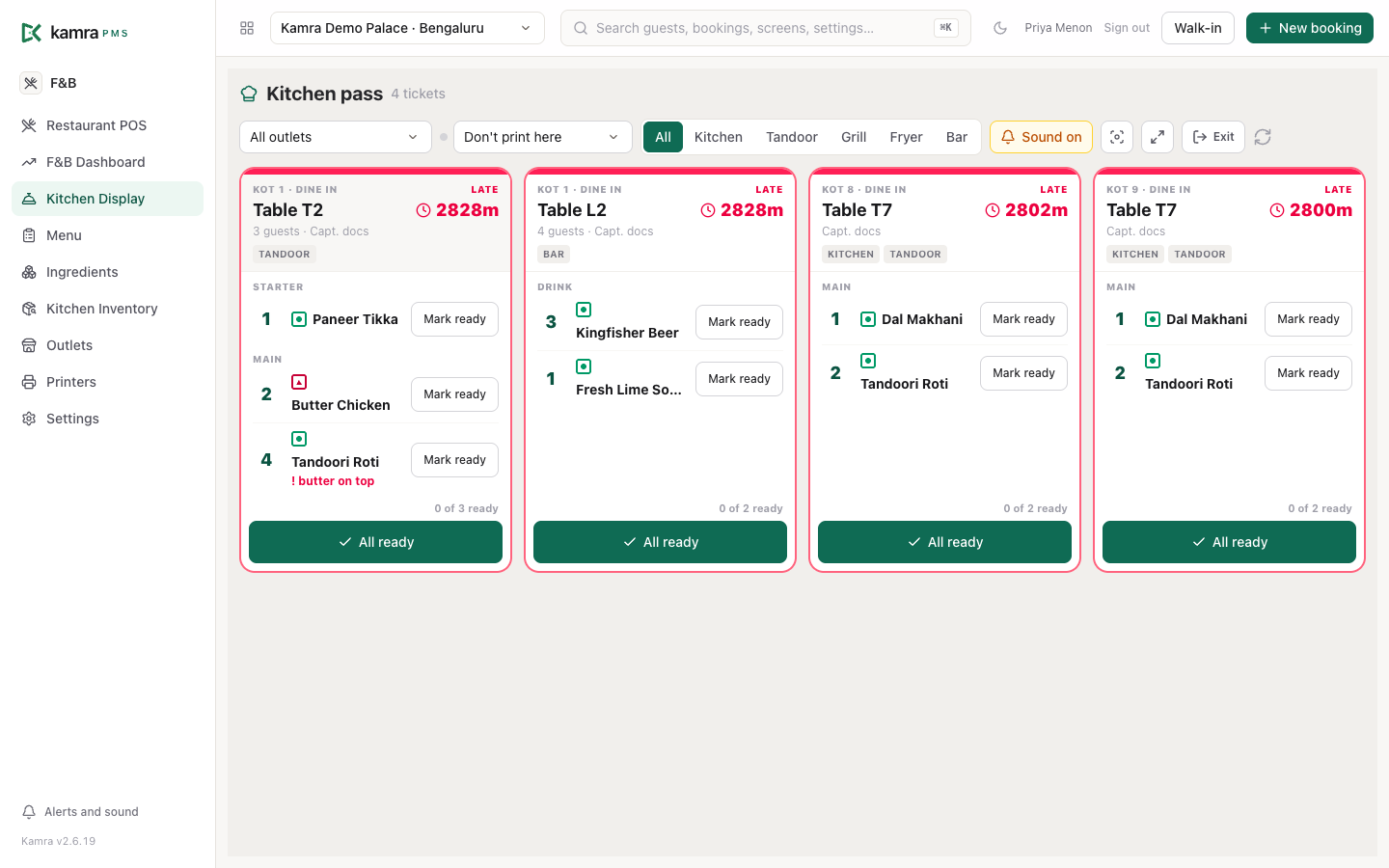
- صفِّ حسب المنفذ والمحطة (مطبخ، تنور، البار …) ليرى كل قسم أصنافه فقط.
- اضغط بدء عندما يبدأ المطبخ الطهي. تعرض التذكرة بانتظار البدء حتى ذلك الحين، ويبدأ عدّاد الطاهي من لحظة إرسال الطلب. الجولة الأخرى على التذكرة نفسها تنتظر بدء خاصا بها.
- اضغط تعليم كجاهز على كل صنف، أو الكل جاهز للتذكرة. تتحول بطاقة نقطة البيع إلى جاهز ليعرف الكابتن أنه يجب استلامه.
- على الصندوق، يعرض الصنف جاهز عند نافذة التسليم. يضغط النادل تم الاستلام على البند عندما يأخذه.
- أنهيت صنفاً مبكراً؟ افتح التذكرة واضغط استدعاء؛ فيعود إلى الشاشة وتُمسح أوقات جاهزيته واستلامه.
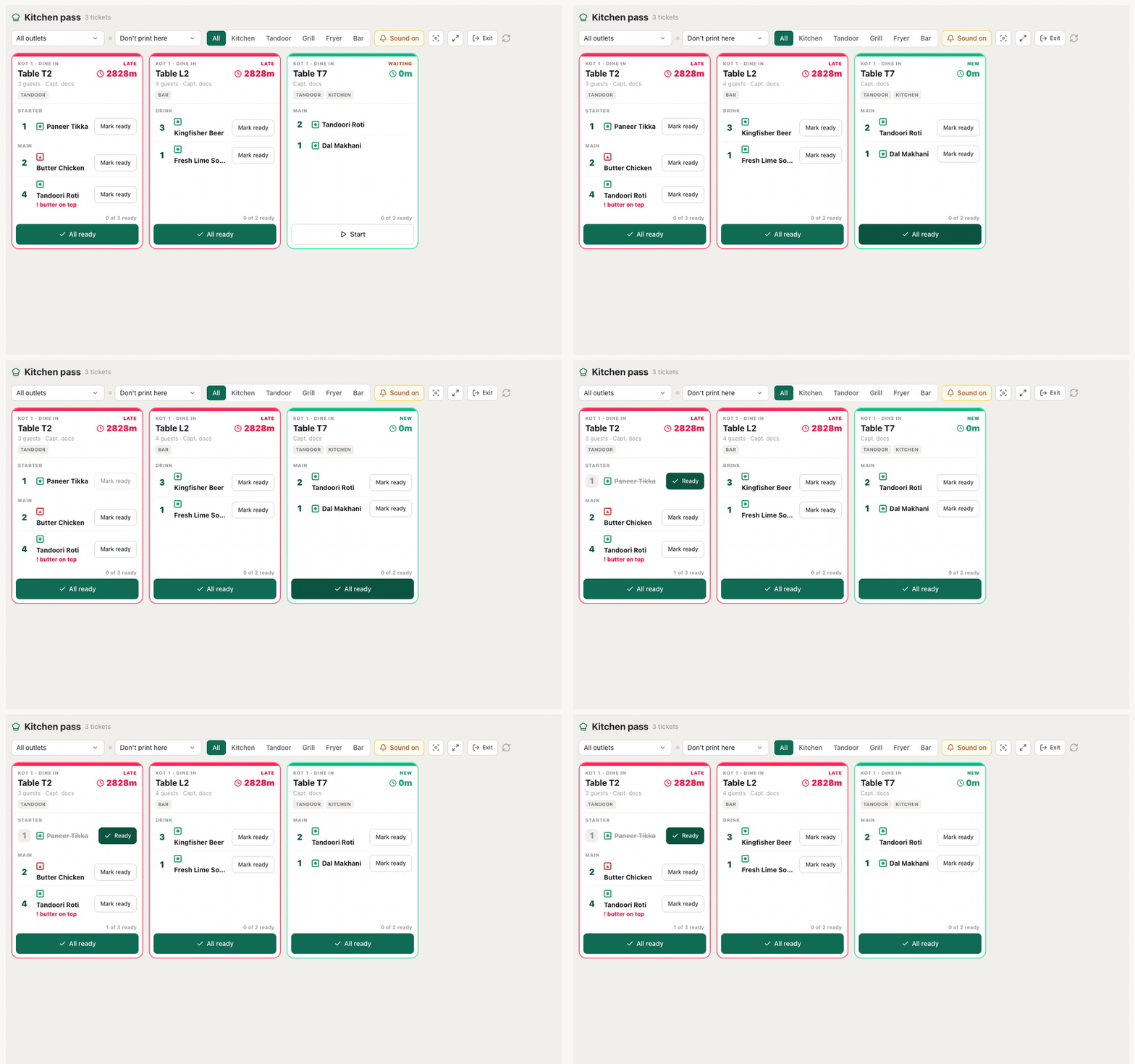
تتدرج التذاكر من الأخضر إلى الكهرماني إلى متأخر. تعرض كل بطاقة الطاولة والضيوف ومن يخدمها، ومتى أُرسلت ومتى بدأت، والمحطات المعنية والتعليمات بالأحمر. إذا كان على الطلب ملاحظة حساسية، تُبرز الأصناف التي تطابق مسببات حساسيتها؛ اعتبرها تذكيراً لا ضماناً. البند الذي أُبطل بعد إرساله يظهر عليه تنبيه في التذكرة.
إذا أُرسل الطلب طبقاً تلو الآخر (يستطيع وكيل ذكاء اصطناعي أو الـ API فعل ذلك مع الطبق)، تظهر الأطباق المعلّقة على التذكرة مع زر أرسل الأطباق الرئيسية (أو المقبلات، الحلويات) ليرسلها المطبخ عند الجاهزية.
قبول أمر المطبخ وطباعته تلقائياً
لمطبخ مزدحم لا يريد الضغط على بدء في كل تذكرة: الإعدادات → المأكولات والمشروبات → أوامر المطبخ (أمر المطبخ) → قبول أمر المطبخ وطباعته تلقائياً. عندما يرسل الكابتن طلباً، يُطبع أمر المطبخ فوراً وتظهر التذكرة على شاشة المطبخ وقد بدأت. عند الإيقاف (الافتراضي)، يضغط المطبخ بدء ويقرر كل صندوق الطباعة من مفتاح طابعة أمر المطبخ الخاص به.
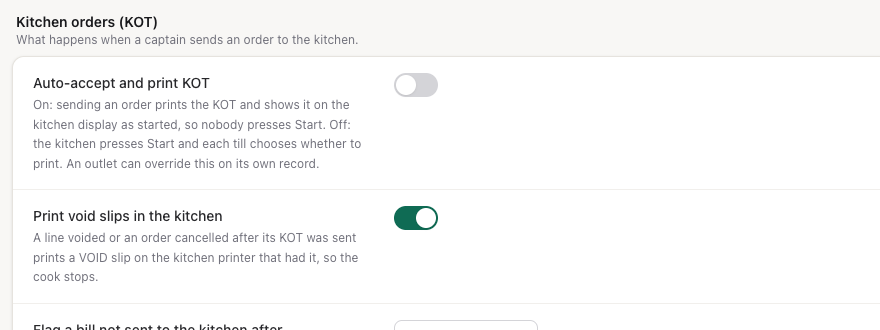
يمكن لكل منفذ تجاوز هذا الإعداد من المأكولات والمشروبات → المنافذ → أمر المطبخ عند الإرسال:
| أمر المطبخ عند الإرسال | ماذا يحدث عند إرسال طلب |
|---|---|
| استخدام إعداد الأطعمة والمشروبات (افتراضي) | يتبع الإعدادات → المأكولات والمشروبات |
| قبول وطباعة تلقائياً | يطبع أمر المطبخ ويعلّم التذكرة كمبدوءة |
| المطبخ يضغط بدء | يقبل المطبخ كل تذكرة؛ ومفتاح الطابعة في الصندوق يقرر الطباعة |
هكذا يمكن للبار وخدمة الغرف القبول تلقائياً بينما تبقى نقطة التسليم في المطعم الرئيسي تبدأ كل تذكرة يدوياً. الجولة الثانية على الفاتورة نفسها تطبع أمر مطبخ خاصاً بها لكنها لا تعيد ضبط وقت بدء الجولة الأولى.
طابعات المطبخ
بدون طابعات مطبخ، يُطبع أمر المطبخ على الصندوق الذي أرسله. أعدّ طابعات المطبخ لإرسال كل أمر مطبخ إلى الطابعة التي تطهوه، أياً كان الصندوق الذي أرسل الطلب: يمكن لمطعمين مشاركة طابعة مطبخ واحدة، ويمكن طباعة مشروبات البار في البار، ويمكن أن يكون للتنور طابعته الخاصة.
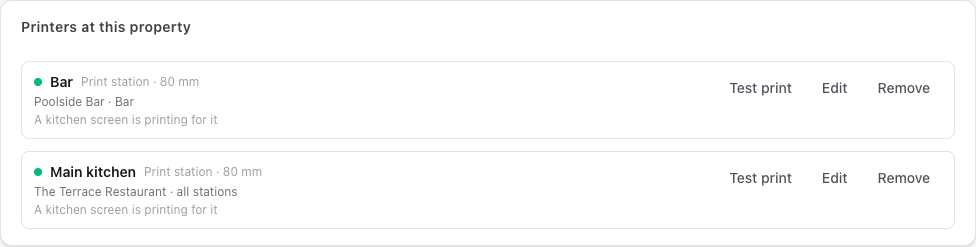
أضف طابعة
- المأكولات والمشروبات → الطابعات → إضافة طابعة.
- سمّها ("المطبخ الرئيسي") واختر الاتصال (انظر أدناه)، وعرض الورق (80 mm أو 58 mm) والنسخ (1-3).
- اختيارياً، اختر طابعة بديلة: حيث تذهب تذاكرها إذا تعطلت.
- تحت يطبع أوامر المطبخ لـ، حدّد ما تطبعه: كل المحطات لمنفذ، أو محطات منفردة. حدّد المنفذ والمحطة نفسيهما على طابعتين لطباعة نسخة على كل منهما.
- حفظ الطابعة، ثم طباعة تجريبية.
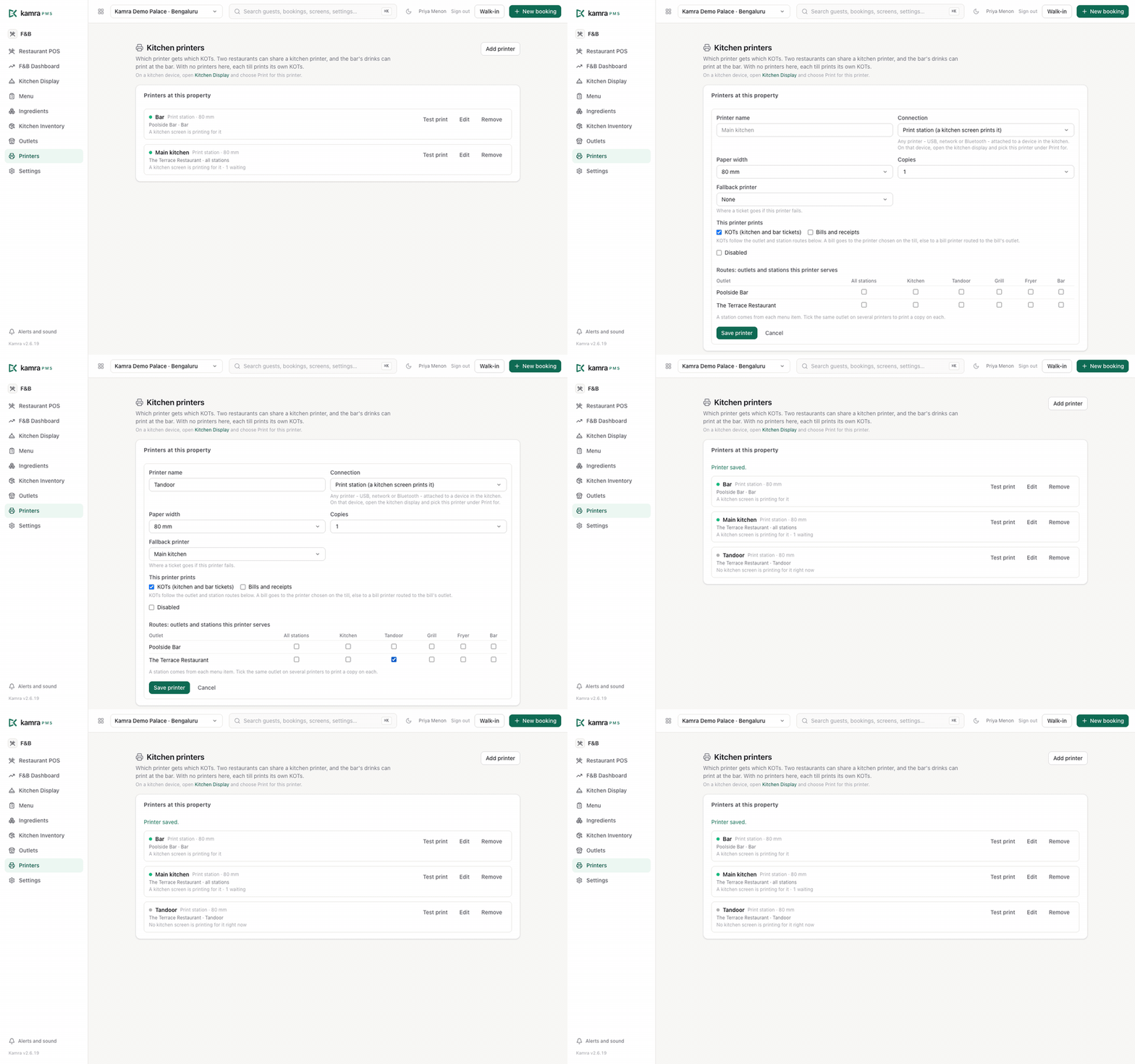
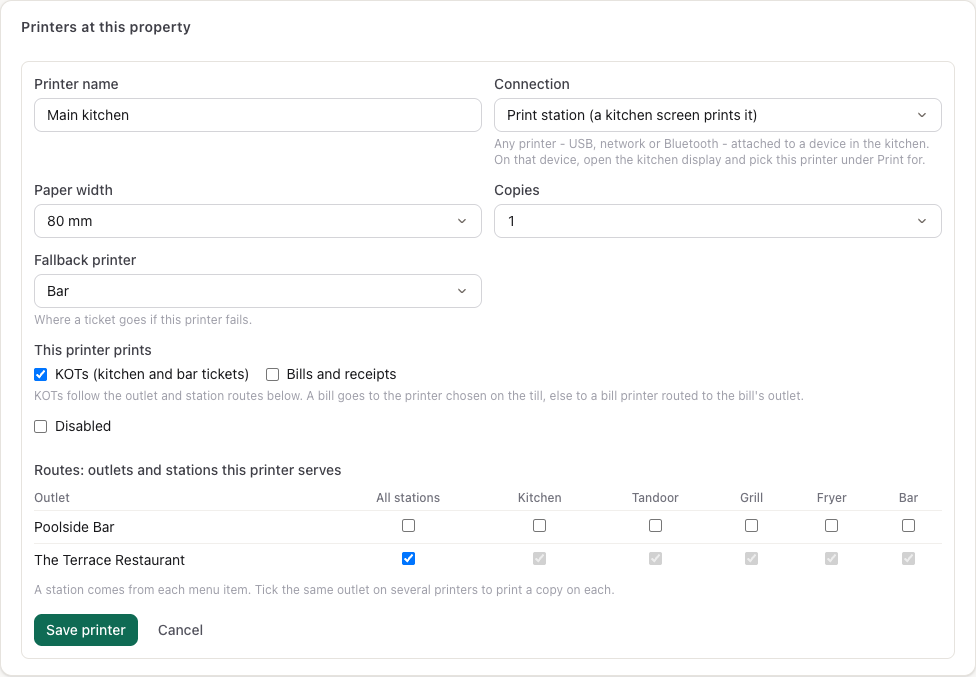
عند إرسال طلب، يقسّمه Kamra حسب محطة كل صنف ويرسل لكل طابعة بنودها فقط، مع المنفذ والمحطة والطاولة ورقم أمر المطبخ في الأعلى. البنود التي لا توجد طابعة مُعدّة لها تُطبع على الصندوق كما كان من قبل.
صِل الطابعة: محطة طباعة
تعمل مع أي طابعة، USB أو شبكة (LAN/Wi-Fi) أو Bluetooth، ومع Kamra على السحابة.
- ضع جهازاً بجانب الطابعة (جهاز لوحي أو كمبيوتر صغير أو حاسوب محمول قديم) وثبّت الطابعة عليه كـ طابعة افتراضية.
- شغّل Chrome على ذلك الجهاز مع الطباعة الصامتة (انظر الطباعة دون نافذة حوار).
- سجّل الدخول، وافتح المأكولات والمشروبات → شاشة المطبخ، ومن الترويسة اختر طباعة لـ → المطبخ الرئيسي.

تطبع تلك الشاشة الآن تذاكر الطابعة فور إرسالها، وتبقى تعمل كشاشة مطبخ. يُحفظ الاختيار على الجهاز. النقطة الخضراء تعني أنها تطبع؛ وتعرض المأكولات والمشروبات → الطابعات عبارة "A kitchen screen is printing for it".
جهاز واحد يطبع لطابعة واحدة. ثلاث طابعات تحتاج إلى ثلاثة أجهزة، أو ثلاثة ملفات تعريف Chrome على كمبيوتر واحد، لكل منها طابعته الافتراضية. ولأن شاشة المطبخ تتصل بـ Kamra من جهتها، يمكن أن تكون الطابعة في أي مكان فيه إنترنت: المطبخ المركزي في مبنى آخر يعمل مثل المطبخ المجاور.
صِل الطابعة: IP مباشر
عندما يعمل Kamra على خادم داخل شبكة الفندق نفسها، يمكنه إرسال التذكرة مباشرة إلى طابعة حرارية على الشبكة (ESC/POS على المنفذ 9100). اختر IP مباشر وأدخل عنوان IP للطابعة والمنفذ. خادم Kamra على السحابة لا يستطيع الوصول إلى طابعة على شبكة خاصة (192.168.x.x)؛ استخدم محطة طباعة هناك.
عندما تتعطل طابعة
- التذكرة التي لم تستطع الطابعة طباعتها تنتقل إلى الطابعة البديلة، معلّمة "for Bar". بدون طابعة بديلة تبقى فاشلة؛ أعد طباعتها من الفاتورة.
- التذكرة التي أخذتها محطة طباعة ولم تؤكدها تُعرض مرة أخرى بعد دقيقة.
- تُحفظ مهام الطباعة المنتهية 7 أيام لإعادة الطباعة والنزاعات، ثم تُحذف، لأن التذاكر تحمل أسماء الضيوف وعناوين التوصيل.
الطباعة دون نافذة حوار
يعرض المتصفح عادة نافذة حوار للطباعة مع كل تذكرة. على الصناديق وأجهزة محطات الطباعة، شغّل Chrome مع --kiosk-printing لتذهب التذاكر مباشرة إلى الطابعة الافتراضية. تعرض نقطة البيع نصيحة لمرة واحدة إذا رأت طباعة تنتظر نافذة حوار.
- Windows: انقر بزر الفأرة الأيمن على اختصار Chrome → Properties، وأضف
--kiosk-printingفي نهاية Target. أغلق كل نوافذ Chrome، ثم شغّل Chrome من ذلك الاختصار. - macOS: أغلق Chrome، ثم في Terminal شغّل
open -a "Google Chrome" --args --kiosk-printing. - اضبط الطابعة الحرارية كطابعة افتراضية للنظام، بورق 80 mm (أو 58 mm) ودون هوامش.
المكونات
المأكولات والمشروبات → المكونات هي السجل الرئيسي للمخزن: الاسم، والوحدة (kg، g، L…)، والفئة، وتكلفة الوحدة، وهل هي فعّالة. أضف المكونات هنا قبل تخزينها أو وضعها في وصفة.
مخزون المطبخ
المأكولات والمشروبات → مخزون المطبخ هو المخزون في كل منفذ: المتوفر، والحد الأدنى المطلوب، واستلام، وجرد المخزون، والهدر، والدفتر.
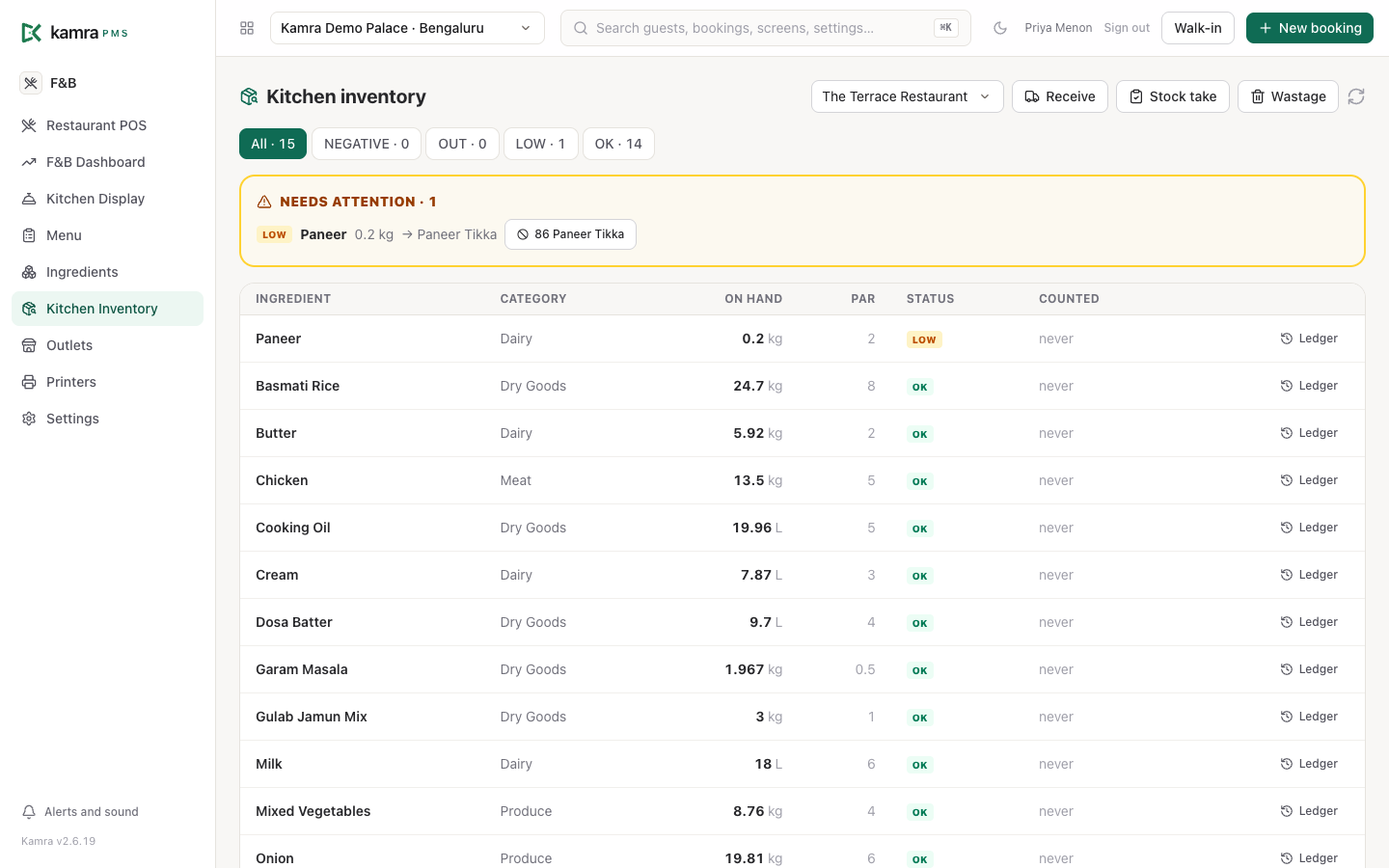
يعرض كل صف الحالة (جيد، منخفض، نفد أو سالب) مقارنة بالحد الأدنى. تُضبط الوصفات في شاشة القائمة (الوصفات).
- تخرج المكونات من المخزون عند إرسال أمر المطبخ، أي عند بدء الطهي، لا عند دفع الفاتورة.
- البند الذي أُبطل بعد إرساله يُحتسب هدراً، لا عكساً للحركة: فالطعام قد حُضّر.
- النقص لا يوقف أي طلب أبداً. يُبلَّغ عنه، ولا يُوقف أي صنف تلقائياً.
- الجرد إدخال مقصود، لا استبدال صامت للأرقام.
لوحة المأكولات والمشروبات
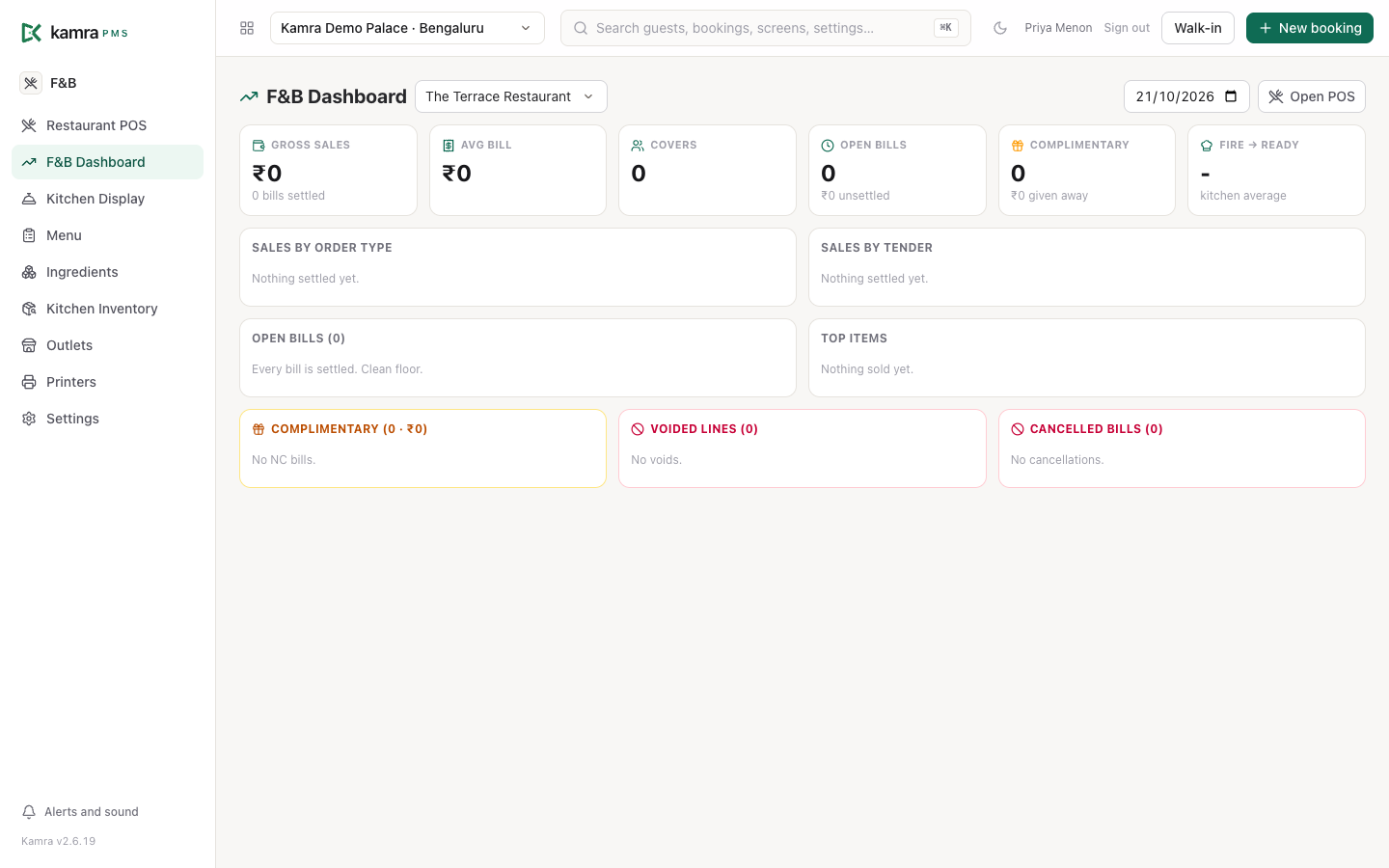
المأكولات والمشروبات → لوحة المأكولات والمشروبات تعرض يوم منفذ واحد (أو حدّد التاريخ الثاني لفترة تصل إلى 92 يوماً): إجمالي المبيعات، ومتوسط الفاتورة، والأغطية، والفواتير المفتوحة، والفواتير المجانية، ومتوسط وقت المطبخ من الإرسال إلى الجاهزية، والمبيعات حسب نوع الطلب وحسب طريقة الدفع، وأكثر الأصناف مبيعاً، وكل فاتورة مجانية وبند مُبطل وفاتورة ملغاة مع سببها.
أوقات المطبخ. يحتفظ كل بند بأربعة أوقات: الإرسال إلى المطبخ، والبدء، والتجهيز (تعليمه جاهزا)، والاستلام. يعرض تقرير أوقات المطبخ (التقارير → تقارير مخصصة) هذه الأوقات لكل بند مع الدقائق لكل مرحلة: من الطلب إلى البدء، ومن البدء إلى التجهيز، ومن التجهيز إلى الاستلام، ومن الطلب إلى الاستلام. وفي حزمة الأغذية والمشروبات قسم سرعة المطبخ بالمتوسطات حسب المنفذ. المرحلة التي لم يضغطها أحد تبقى فارغة. مع القبول التلقائي، يبدأ البند لحظة إرساله.
الإعدادات
كلها تحت الإعدادات → المأكولات والمشروبات (يمكن لمدير الفندق والمالية ومدير الأغذية والمشروبات تغييرها):
| الإعداد | الافتراضي | ماذا يفعل |
|---|---|---|
| قبول أمر المطبخ وطباعته تلقائياً | متوقف | إرسال الطلب يطبع أمر المطبخ ويبدأ التذكرة. يمكن للمنافذ تجاوزه. |
| طباعة قسائم الإلغاء في المطبخ | مفعّل | البند المُبطل، أو الفاتورة الملغاة، بعد إرسال أمر المطبخ يطبع قسيمة VOID على الطابعة التي استلمته. |
| نبّه عن فاتورة لم تُرسل للمطبخ بعد | 15 دقيقة | الفاتورة المفتوحة التي لم يرسلها أحد تتحول إلى الأحمر على الصندوق وفي قائمة الطلبات. |
| عرض حجز من | 60 دقيقة قبل | متى يبدأ حجز الطاولة بالظهور على خريطة الطاولات. |
| استمر في عرضها حتى | 240 دقيقة بعد | متى يتوقف ظهوره. |
| طابعات المطبخ | ليس مفتاح تشغيل | تُدار من المأكولات والمشروبات → الطابعات. |
حل المشكلات
لم يُطبع أمر المطبخ.
- هل توجد طابعة مطبخ مُعدّة لذلك المنفذ ولمحطة الصنف؟ الشريط تحت القائمة يذكر أين ذهب أمر المطبخ.
- محطة الطباعة: هل شاشة المطبخ مفتوحة، ومضبوطة على طباعة لـ تلك الطابعة، مع نقطة خضراء؟ تعرض المأكولات والمشروبات → الطابعات هل توجد شاشة تطبع لها.
- هل الطابعة هي الطابعة الافتراضية لذلك الجهاز، وفيها ورق؟
- لا توجد طابعات مطبخ: هل مفتاح طابعة أمر المطبخ في الصندوق مفعّل، أو القبول التلقائي مفعّل؟
تفتح نافذة حوار الطباعة في كل مرة. شغّل Chrome مع --kiosk-printing (الطريقة).
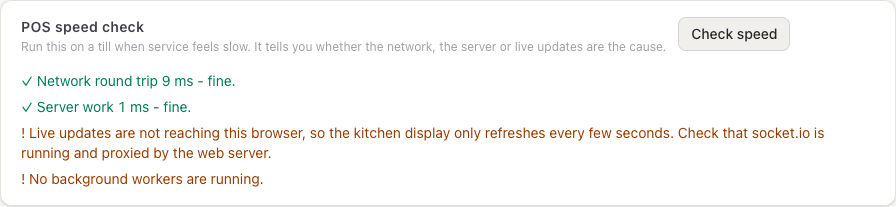
تتأخر الطلبات في الوصول إلى شاشة المطبخ. شغّل الإعدادات → المأكولات والمشروبات → فحص سرعة POS على الصندوق البطيء. يبلّغ عن زمن الذهاب والإياب في الشبكة، والوقت الذي يستغرقه الخادم، وهل تصل التحديثات المباشرة إلى المتصفح.
| ما ينبّه إليه | ماذا تفعل |
|---|---|
| زمن الذهاب والإياب في الشبكة أكثر من 300 ms | الخادم بعيد عن الفندق أو الاتصال ضعيف. استضف في منطقة قريبة من الفندق. |
| عمل الخادم أكثر من 300 ms | الخادم مشغول أو صغير جداً. أضف CPU أو عمليات gunicorn. |
| التحديثات المباشرة لا تصل | socket.io لا يعمل أو لا يمرره خادم الويب (/socket.io). حتى يعمل، تتحقق شاشة المطبخ كل 5 ثوانٍ. |
| لا توجد عمليات خلفية | شغّل عمليات bench الخلفية؛ فالطباعة عبر IP المباشر والمهام الأخرى تنتظرها. |
"Add at least one available item." الصنف معلّم كغير متاح في القائمة، أو ينتمي إلى منفذ آخر.
للمطورين
تعمل نقطة البيع والمطبخ على نقاط نهاية مسموح بها في kamra/pos.py و kamra/printing.py؛ وتستخدم وكلاء الذكاء الاصطناعي الاستدعاءات نفسها كأدوات MCP (pos_send_order، pos_send_round، pos_fire_kot، pos_kitchen_queue، pos_pay_order، pos_orders، pos_cancel_order، pos_remove_item وغيرها). انظر MCP tool reference و API reference.
قواعد الإلغاء والإبطال موجودة على الخادم، لا في الصندوق: kamra.pos.cancel_order وvoid_item يرفضان البنود التي وصلت إلى المطبخ ما لم يوافق مشرف (supervisor + supervisor_pin، ويُتحقق منه مقابل رمز PIN لأمين الصندوق لذلك المستخدم)، ويرفضان الوكيل دائماً. يستطيع الوكيل إلغاء فاتورة لم يُرسل منها شيء (pos_cancel_order، مع التسجيل) وحذف بند لم يُرسل، لكنه لا يبطل أبداً طعاماً بدأ المطبخ تحضيره.
أوقات المطبخ محفوظة على كل POS Order Item: fired_at وstarted_at (accept_ticket، أو وقت الإرسال مع أمر المطبخ التلقائي) وprepared_at (mark_prepared) وpicked_up_at (mark_picked_up). يبقى kot_statusNew أو Fired أو Prepared. النادل هو waiter على POS Order (نص حر، set_waiter)، ويُختم settled_by عند إغلاق الفاتورة؛ وتعيدهما order_detail وorders_list وbill_data باسم served_by وcashier، بالاسم. قائمة الطلبات (orders_list) ولوحة الضيف (guest_panel، find_customer، attach_customer) محصورتان في عقار المنفذ.