

Alimentos y bebidas: punto de venta del restaurante y cocina
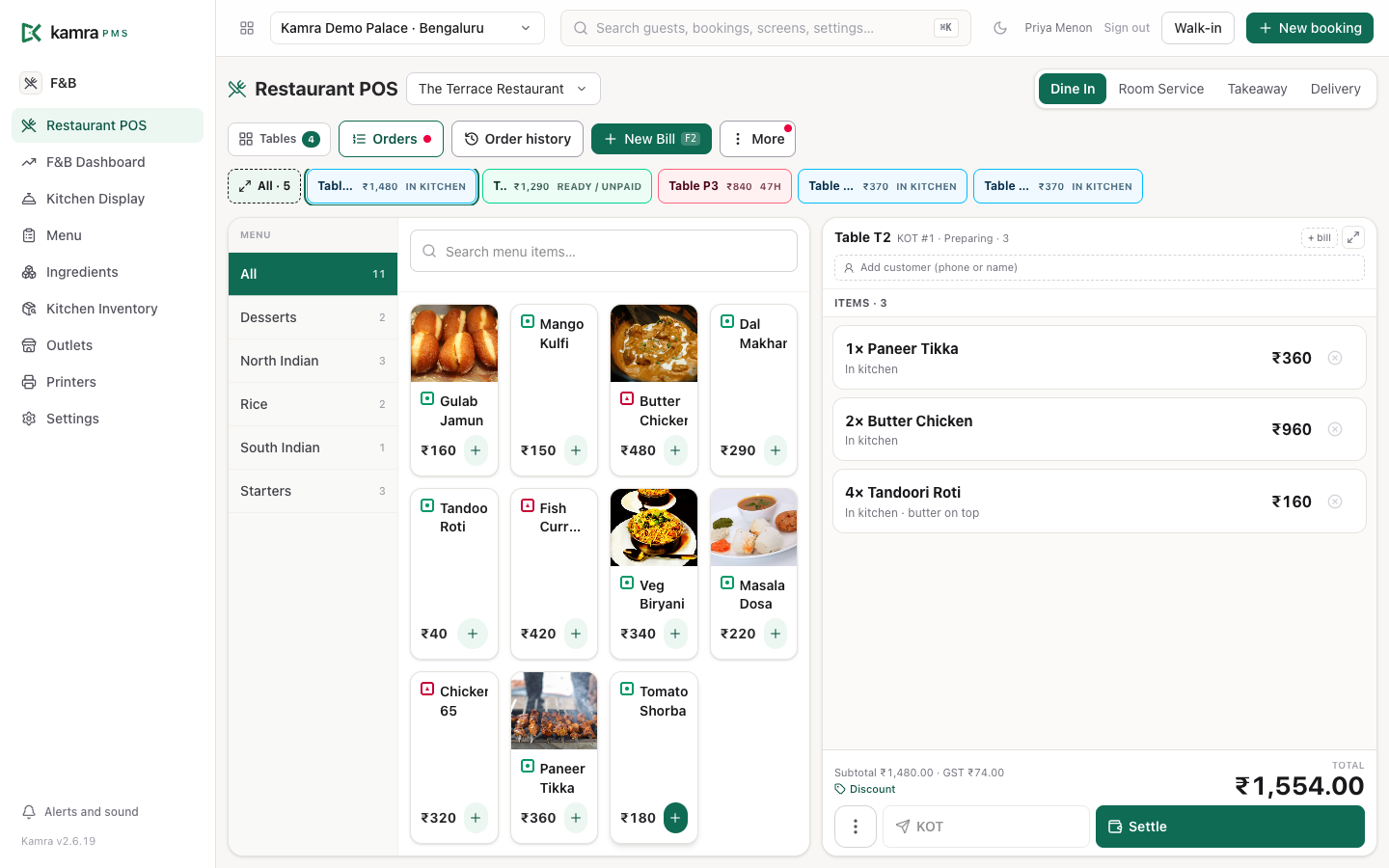
El módulo de Alimentos y bebidas gestiona sus restaurantes, bares y servicio a la habitación: los jefes de sala toman pedidos en el Punto de venta del restaurante, la cocina trabaja con la Pantalla de cocina y las impresoras de cocina, y las cuentas se liquidan en el punto de venta o se cargan a la habitación del huésped. El personal de Recepción, Finanzas y el Gerente de alimentos y bebidas puede usar el punto de venta; el Administrador del hotel, Finanzas y el Gerente de alimentos y bebidas lo configuran.
El rol Gerente de alimentos y bebidas lleva el restaurante sin el resto del hotel. Abre toda la parte de Alimentos y bebidas (punto de venta, pantalla de cocina, menú, puntos de venta, mesas, lista de meseros, panel de Alimentos y bebidas, inventario de cocina en solo lectura, informes de Alimentos y bebidas y el paquete de Alimentos y bebidas), cambia Configuración → Alimentos y bebidas y aprueba las anulaciones de comida que la cocina ya empezó. No abre folios, la caja, Finanzas, la recepción ni Ingresos. Asigne el rol en Configuración → Personal y acceso; como todo rol, solo llega a los alojamientos marcados allí.
Antes de empezar
Active el módulo. Configuración → Alimentos y bebidas → Módulo activado. Cuando está desactivado, se ocultan las pantallas de Alimentos y bebidas y sus herramientas para agentes de IA.
Agregue sus puntos de venta. Alimentos y bebidas → Puntos de venta → Nuevo: un nombre, el tipo (Restaurante, Servicio a la habitación, Bar, Spa, Otro), el tipo de impuesto y las mesas. Escriba una mesa por línea como
name:seats(nombre:asientos), y agrúpelas con una zona entre corchetes:[Main Hall] T1:2 T2:4 [Patio] P1:2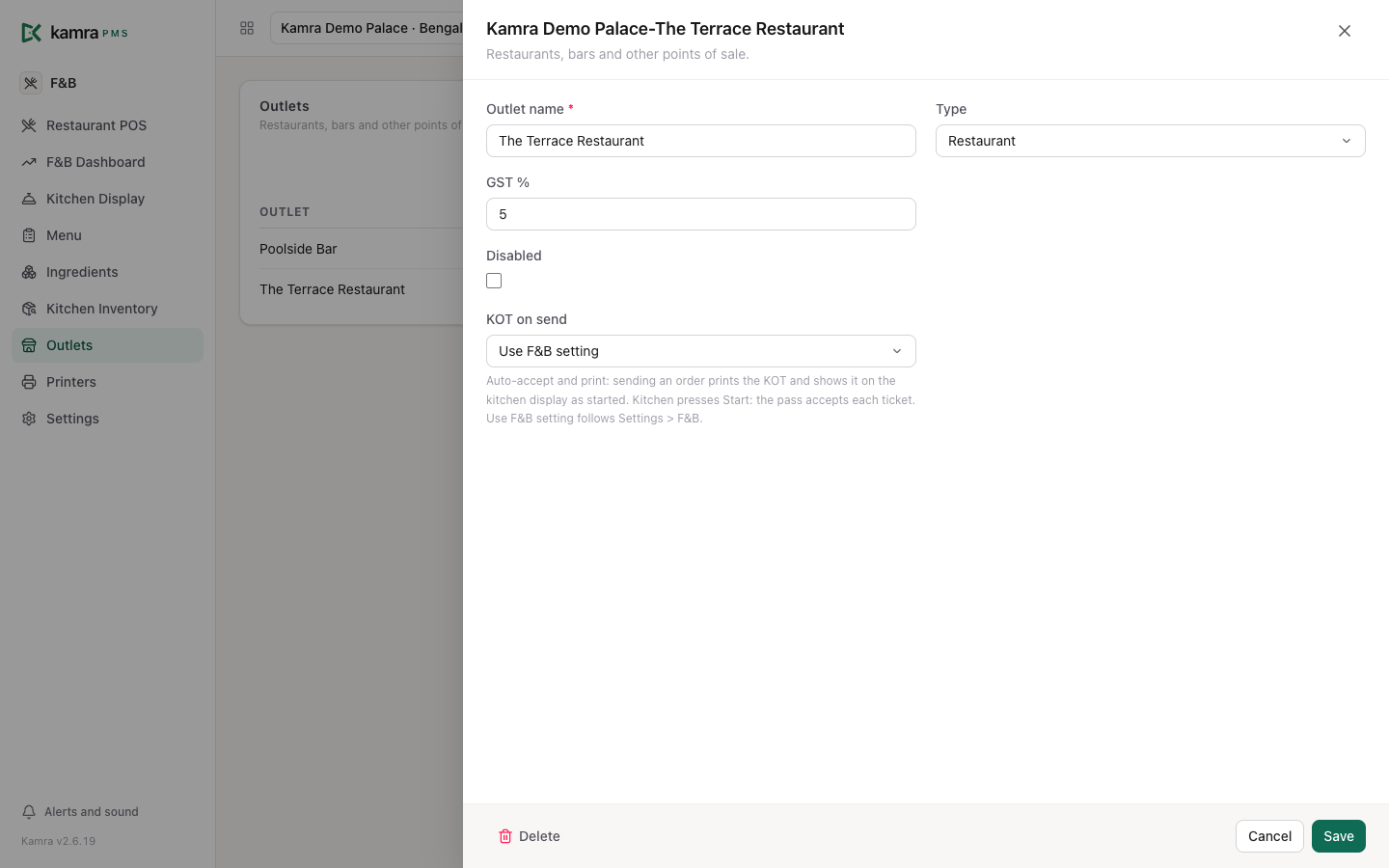
En Meseros, dentro del punto de venta, añada a las personas que sirven allí. La caja las ofrece primero en su cuadro Mesero; no necesitan usuario. El Administrador del hotel, Finanzas y el Gerente de alimentos y bebidas mantienen esta lista.
Defina las listas del menú (una sola vez). Configuración → Alimentos y bebidas → Listas del menú: alérgenos y etiquetas alimentarias (Huevo, Lácteos, Frutos secos…), estaciones de preparación, tiempos del menú y sugerencias de categoría. Edite las listas aquí; todos los formularios de Nuevo menú y la pantalla de cocina las usan. Agregue Huevo, Jain, Sin gluten o lo que necesite su cocina, sin cambiar código.
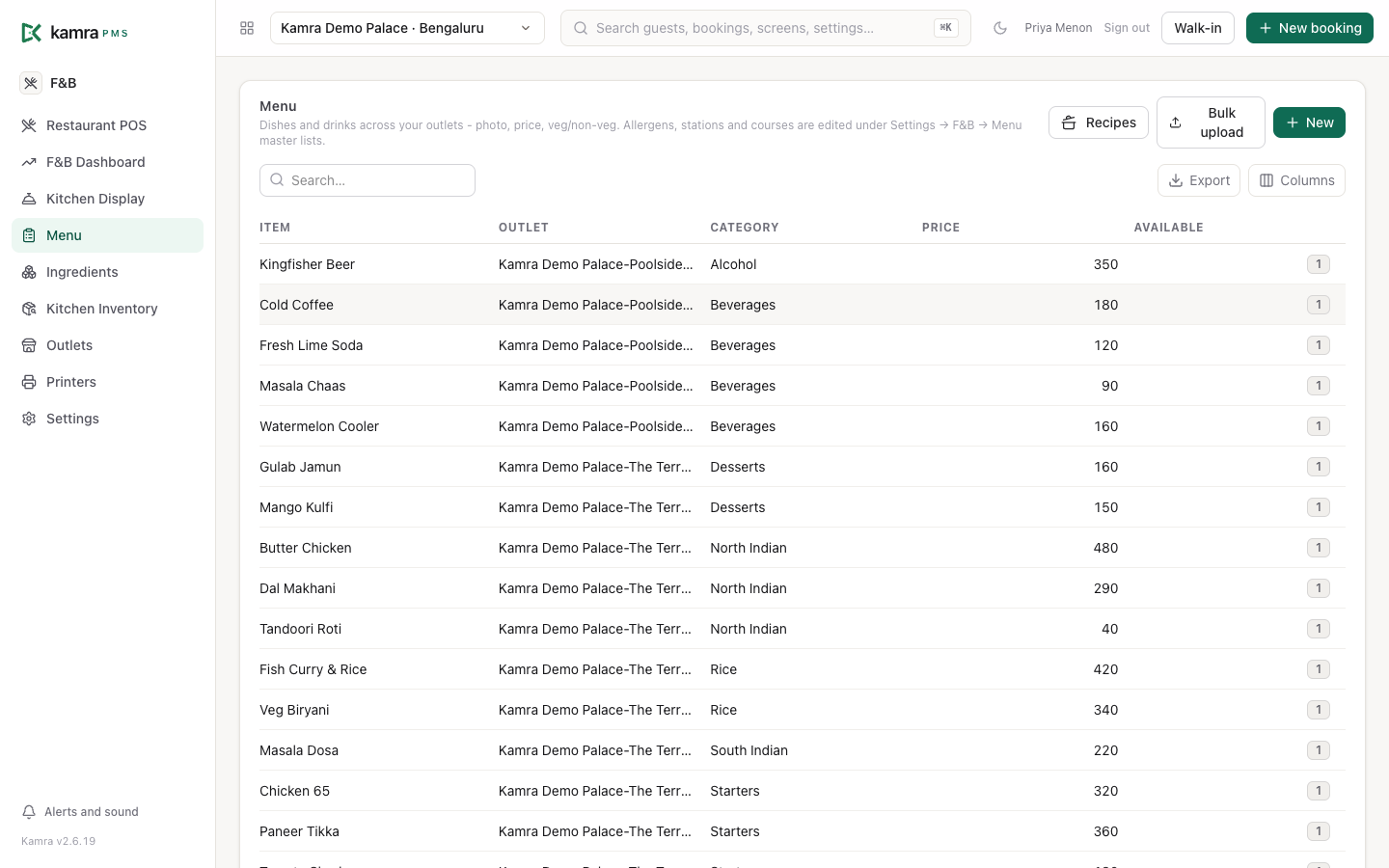
Cree el menú. Alimentos y bebidas → Menú. Cada plato tiene un precio, un punto de venta, una categoría, vegetariano o no, una foto, un tiempo del menú, una estación de preparación y etiquetas de alérgenos de la lista del menú. La estación decide qué impresora de cocina recibe el plato y con qué filtro de estación aparece en la pantalla de cocina. Para cargar un menú completo de una vez, use Importación en lote en la pantalla Menú: suba una hoja de cálculo, revise la vista previa y ejecútela.
Decida cómo llegan las comandas a la cocina. Consulte Impresoras de cocina y Aceptar e imprimir automáticamente más abajo. Sin nada configurado, la cocina trabaja con la pantalla de cocina y cada caja puede imprimir sus propias comandas.
Tome un pedido y envíelo a la cocina
- Abra Alimentos y bebidas → Punto de venta del restaurante y elija el punto de venta en la parte superior.
- Pulse Nueva cuenta (o F2). Elija Consumo en el local, Servicio a la habitación, Para llevar o Entrega a domicilio arriba a la derecha.
- Para consumo en el local, elija la mesa (en el plano de mesas o en la lista Mesa...) y el número de comensales. Para llevar y entrega a domicilio, introduzca el nombre y el teléfono del cliente, y la dirección para la entrega. Escriba el Mesero que atiende la mesa si no es usted. Se sugieren los nombres usados antes. Si lo deja en blanco, la cuenta muestra al jefe de sala que tomó el pedido. Puede cambiarlo en una cuenta en curso.
- Toque los platos para agregarlos. Use + / − en una línea para cambiar la cantidad, y agregue una indicación a una línea ("menos picante") si hace falta.
- Pulse Enviar a cocina (o F6). El pedido recibe un número de comanda, aparece en la pantalla de cocina y se imprime donde estén configuradas sus impresoras.
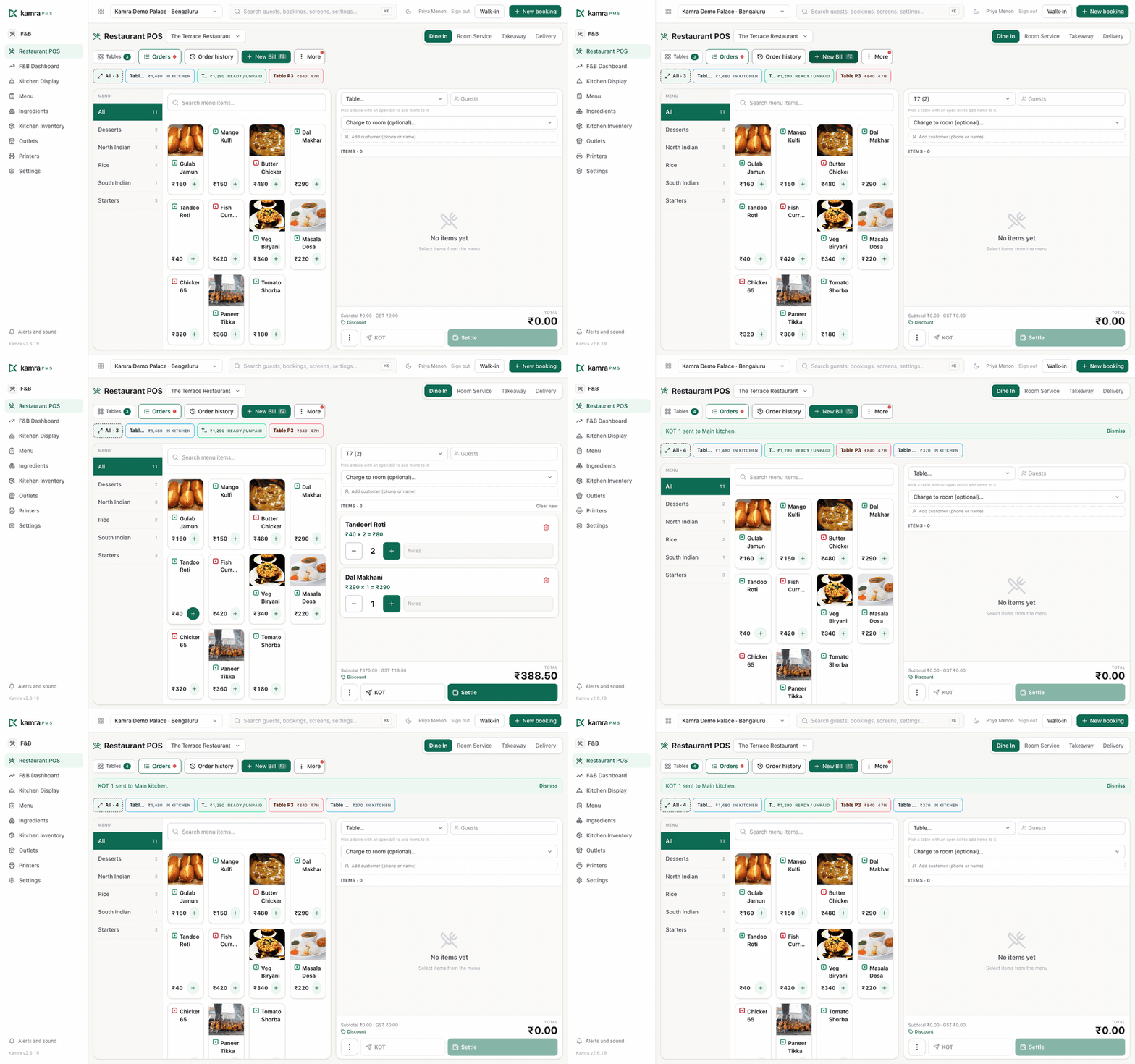
La barra bajo el menú muestra lo ocurrido: "Comanda 4 enviada a Cocina principal", o "Comanda 4 impresa y en la pantalla de cocina" cuando la imprime la caja.
Otra ronda en una cuenta abierta: abra la cuenta (toque su recuadro, o F3 para recorrer las cuentas abiertas), agregue los platos y pulse Enviar ronda. Solo las líneas nuevas van a la cocina.
Deje una cuenta pendiente sin enviarla (F5) cuando los clientes aún están decidiendo. Queda en Cuentas abiertas → Abierto, no enviado a la cocina, con el tiempo que lleva esperando. Después de 15 minutos (puede cambiarlo en Configuración → Alimentos y bebidas), la cuenta se pone roja en la caja y aparece un punto rojo en Pedidos, para que un pedido olvidado se envíe o se cancele. La auditoría nocturna la muestra como abierta, no enviada a la cocina.
El plano de mesas
Cada recuadro de mesa muestra su estado: Desocupada, En servicio (cuenta abierta, sin enviar), En la cocina, Listo, Reservada o Limpieza, con el total en curso, los comensales y los minutos desde el pedido. Filtre por zona (Salón principal, Patio…) o busque una mesa.
- Varias cuentas en una mesa. Dos grupos que comparten mesa tienen cada uno su propia cuenta: abra la mesa y pulse + cuenta.
- Mesas temporales. + Mesa temporal crea una mesa en el momento (un cliente sin reserva en el jardín). Aparece como recuadro hasta que se liquida.
- Reservas. + Reservar reserva una mesa con huésped, teléfono, número de personas y hora. El recuadro muestra "Res 19:30" desde una hora antes (puede cambiar ese margen en Configuración → Alimentos y bebidas), con las acciones Asignar mesa ahora, No presentado y Cancelar.
- Limpieza. Una mesa liquidada pasa a Limpieza hasta que alguien la marca como limpia o pasan 30 minutos.
Liquide una cuenta
- Abra la cuenta y pulse Liquidar (o F4).
- Elija cómo paga el cliente: Efectivo, Tarjeta o el pago instantáneo de su país (UPI en India). O cárguela a la habitación de un huésped alojado con Cargo a habitación.
- Imprimir cuenta imprime la cuenta en la impresora de la caja, con el desglose de impuestos que usa su país. La cuenta muestra Atendido por (el mesero, o el jefe de sala) y Cajero (quien cobró o cerró la cuenta), con su nombre.
- Los cargos a habitación necesitan un huésped con entrada registrada en esa habitación. Una habitación sin nadie alojado se rechaza: cobre la cuenta como cliente de paso. La cuenta se carga al folio del huésped cuando se entrega; el alcohol siempre va al folio propio del huésped, nunca a una empresa que paga la habitación.
- Cargos a habitación bloqueados en el registro de entrada. Si la recepción desactivó los cargos a habitación para una estancia, la habitación muestra (sin cargos a habitación) en todas las listas de habitaciones y no se puede elegir, y el panel del huésped lo indica. Cobre en el punto de venta. El servidor también rechaza el cargo, así que ninguna caja puede saltárselo.
- ¿Habitación equivocada? Abra la cuenta, pulse Mover a habitación, elija la habitación correcta e indique el motivo. El cargo sale de la cuenta del primer huésped y pasa a la del huésped correcto, sin que el alcohol vaya nunca a una cuenta de empresa. Funciona el mismo día operativo en que se cargó la cuenta; después de la auditoría nocturna, Finanzas corrige las dos cuentas.
- Dividir mueve los artículos elegidos a una cuenta nueva, conservando su estado en cocina. Los totales siempre suman el original.
- Descuentos: Agregar descuento resta un importe de la cuenta.
- De cortesía (NC, sin cargo) necesita el nombre de quien lo autorizó, y admite una referencia opcional (la ocasión, una queja). La comanda y la cuenta imprimen "NC - NO CHARGE", y la cuenta se cierra en cero sin tocar ningún folio.
- Una cuenta de consumo en el local o para llevar no se puede cerrar sin pagar, y servirla no la liquida. Para cerrar una cuenta que nadie va a pagar, anúlela (más abajo).
Anule una cuenta, quite o anule un artículo
Lo que puede deshacer depende de lo que ya tiene la cocina. Cada línea de la cuenta indica no enviado, En la cocina o Preparado.
| La cuenta | Qué hace | Quién |
|---|---|---|
| Nada enviado a la cocina | Cancelar con un motivo. La mesa queda libre al momento. | El jefe de sala |
| Una línea aún no enviada | El icono de papelera de la línea la quita. No hace falta motivo: no se cocinó nada. | El jefe de sala |
| Líneas que ya tiene la cocina | Anular la línea, o Cancelar la cuenta, con un motivo de anulación y la aprobación de un supervisor. | Un supervisor |
| Pagada, cargada a una habitación o NC | Cerrada. Corríjala en el folio o haga un reembolso. Una cuenta cargada a la habitación equivocada se mueve con Mover a habitación el mismo día. | Finanzas |
Aún no se envió nada. Abra la cuenta, pulse Cancelar, escriba el motivo ("los clientes se fueron antes de pedir") y pulse Anular cuenta. La cuenta se cierra como cancelada, el motivo y su nombre quedan en ella, y la mesa vuelve a estar desocupada.
La cocina ya tiene artículos. La comida que la cocina ya empezó nunca se borra. Cuando cancela la cuenta, o anula una línea con el icono de cruz:
- Elija un motivo de anulación (la misma lista que usa la recepción para anular cargos del folio) y agregue detalles si quiere.
- Un supervisor lo aprueba. Un usuario Administrador del hotel, Finanzas o Gerente de alimentos y bebidas elige su nombre y escribe su propio PIN de cajero en su caja. Un supervisor con sesión iniciada en la caja aprueba con su teclado de PIN.
- Las líneas quedan en la cuenta, tachadas, con quién las anuló y quién lo aprobó. Se imprime un aviso de ANULACIÓN donde se imprimió la comanda (consulte Configuración), y la pantalla de cocina conserva la comanda, marcada como cancelada, hasta que el cocinero confirma cada línea. La comida cocinada que se anula cuenta como merma en el inventario de cocina.
Un PIN de supervisor incorrecto se rechaza y cuenta para el bloqueo de PIN de ese supervisor. Los supervisores definen su PIN la primera vez que una acción con dinero se lo pide.
Cada cancelación y cada anulación aparece en Informes → Anulaciones y bonificaciones como POS bill cancelled o POS void, con quién la hizo, quién la aprobó y por qué, y también en el panel de Alimentos y bebidas.
Lista de pedidos
Pulse Pedidos en la parte superior de la caja. Un panel se desliza sobre la caja, así que nunca sale del punto de venta.
- Hoy de forma predeterminada, de la más reciente a la más antigua, con la mesa o habitación de cada cuenta, para quién era, importe, hora, número de comanda y estado: No enviado, En la cocina, Pagado, Cargado a la habitación, De cortesía, Cerrado o Cancelado (con su motivo).
- Las cuentas aún abiertas de días anteriores aparecen arriba en la lista de hoy, marcadas con el día en que se abrieron.
- Buscar por número de cuenta, número de comanda, mesa, habitación, nombre o teléfono del cliente, o nombre del huésped alojado. Toque un estado para ver solo esas cuentas.
- Elija otro día con el cuadro de fecha.
- Personal muestra quién atendió cada cuenta y, una vez cerrada, el cajero.
- Toque una cuenta. Una cuenta abierta se abre en la caja. Una cerrada se abre en modo de solo lectura, con sus líneas, anulaciones y quién las aprobó, los tiempos de cocina de cada línea (pedido, iniciado, emplatado, recogido) y Reimprimir cuenta.
La lista solo muestra las cuentas de este punto de venta.
Para quién es la cuenta: el panel del huésped
La línea bajo el nombre de la mesa en la cuenta indica para quién es la cuenta. Tóquela para abrir el panel Huésped.
Huésped alojado (servicio a la habitación, o una cuenta de consumo en el local cargada a una habitación):
- nombre y estrella VIP, número de habitación y fechas de estancia
- si la estancia admite cargos a habitación, según se decidió en el registro de entrada
- las notas del huésped (preferencias, alergias) y la nota de alergias de la cuenta
- lo que consumió antes en este punto de venta, con fechas e importes
Cliente de paso o visitante externo: escriba un número de teléfono o un nombre.
- Las coincidencias salen de los mismos registros de huéspedes que usa la recepción. Cada una muestra los últimos dígitos del teléfono, cuántas cuentas tiene aquí y si está alojado ahora. Toque una para vincularla a la cuenta.
- Añadir un nuevo cliente guarda solo un nombre y un teléfono. Un teléfono que ya existe (escrito con o sin prefijo de país o espacios) reutiliza ese huésped en lugar de crear otro.
- Una vez vinculado, el panel muestra sus notas y sus visitas y cuentas anteriores aquí. Eliminar de la cuenta quita al cliente.
La caja solo muestra lo que necesita el servicio. Los números de teléfono muestran sus cuatro últimos dígitos (los supervisores ven el número completo). Los documentos de identidad, el correo electrónico, la dirección, la fecha de nacimiento y la nacionalidad nunca aparecen en el punto de venta. Un huésped solo es visible donde lo permite el acceso por alojamiento del hotel.
Use la pantalla de cocina
Abra Alimentos y bebidas → Pantalla de cocina en una pantalla del pase. Cada pedido enviado aparece como una comanda, y la más reciente suena (desactive el sonido con Sonido activado).
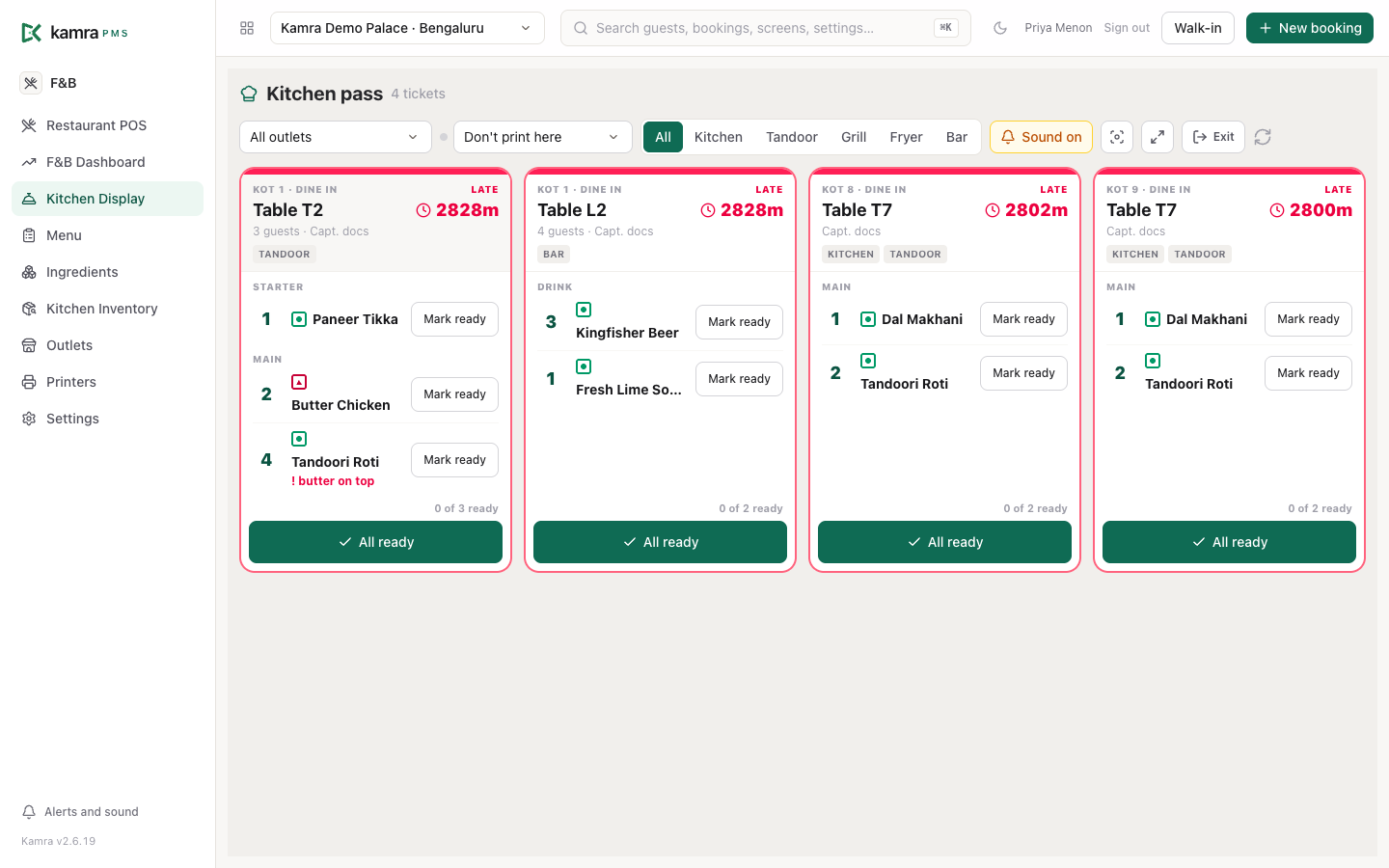
- Filtre por punto de venta y por estación (Cocina, Horno tandoor, Bar …) para que cada partida vea solo sus platos.
- Pulse Iniciar cuando la cocina empiece a cocinar. Hasta entonces la comanda muestra EN ESPERA, y el reloj del cocinero corre desde el momento en que se envió el pedido. Otra ronda de la misma comanda espera su propio Iniciar.
- Pulse Marcar listo en cada plato, o Todo listo para la comanda. El recuadro del punto de venta pasa a Listo para que el jefe de sala sepa que debe recogerlo.
- En la caja, el plato muestra Listo en el pase. El mesero toca Recogido en la línea cuando se lo lleva.
- ¿Marcó un plato demasiado pronto? Abra la comanda y pulse recuperar; vuelve a la pantalla y se borran sus horas de listo y de recogida.
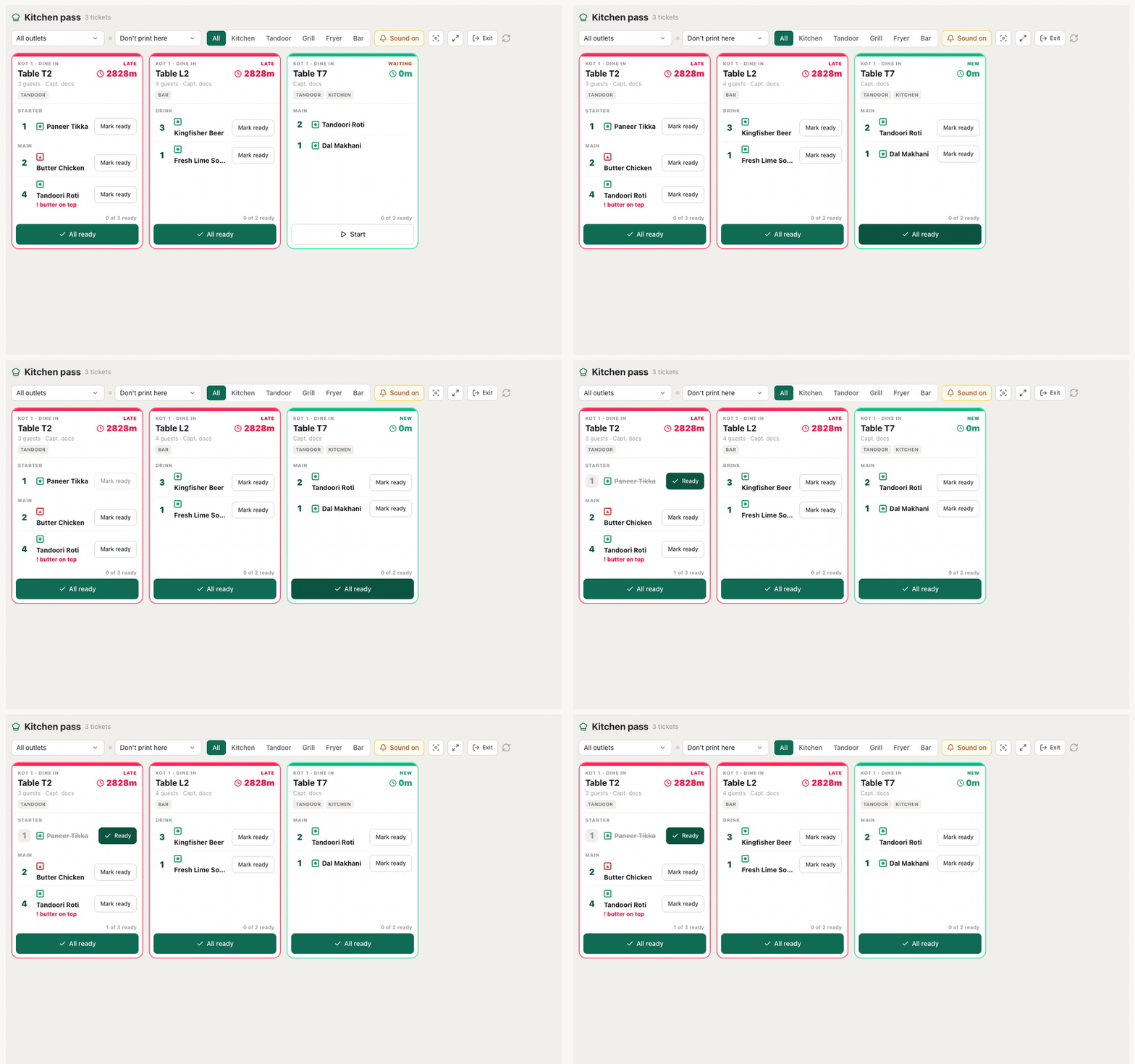
Las comandas cambian de verde a ámbar y a CON RETRASO según su antigüedad. Cada tarjeta muestra la mesa, los comensales, quién la atiende, cuándo se envió y cuándo se inició, las estaciones implicadas y las indicaciones en rojo. Si el pedido tiene una nota de alergias, se resaltan los platos cuyos alérgenos coinciden; tómelo como un recordatorio, no como una garantía. Una línea anulada después de enviarse muestra un aviso en la comanda.
Si un pedido se envía tiempo a tiempo (un agente de IA o la API pueden hacerlo con un tiempo del menú), los tiempos retenidos aparecen en la comanda con un botón Enviar principales a preparación (o entrantes, postres) para que la cocina los envíe cuando esté lista.
Aceptar e imprimir comandas automáticamente
Para una cocina con mucho trabajo que no quiere pulsar Iniciar en cada comanda: Configuración → Alimentos y bebidas → Comandas de cocina → Aceptar e imprimir comandas automáticamente. Cuando un jefe de sala envía un pedido, la comanda se imprime al momento y aparece en la pantalla de cocina ya iniciada. Desactivado (el valor predeterminado), la cocina pulsa Iniciar y cada caja decide si imprime con su interruptor de impresora de comandas.
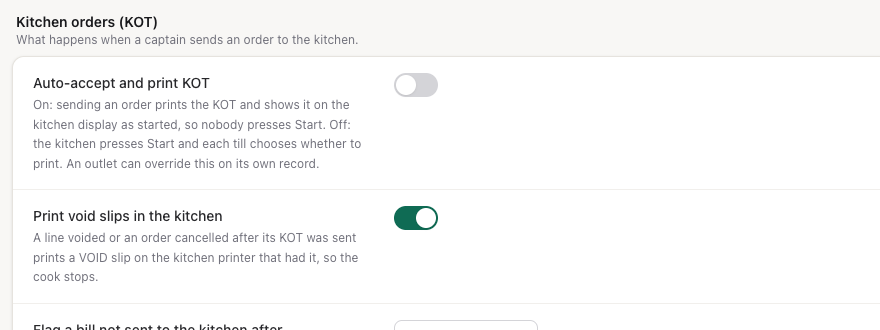
Cada punto de venta puede cambiar esto en Alimentos y bebidas → Puntos de venta → Comanda al enviar:
| Comanda al enviar | Qué pasa al enviar un pedido |
|---|---|
| Usar configuración de Alimentos y bebidas (predeterminado) | Sigue Configuración → Alimentos y bebidas |
| Aceptar e imprimir automáticamente | Imprime la comanda y marca la comanda como iniciada |
| Inicio manual en cocina | La cocina acepta cada comanda; el interruptor de impresora de la caja decide si se imprime |
Así, el bar y el servicio a la habitación pueden aceptar automáticamente mientras el pase del restaurante principal sigue iniciando cada comanda a mano. Una segunda ronda en la misma cuenta imprime su propia comanda pero no reinicia la hora de inicio de la primera.
Impresoras de cocina
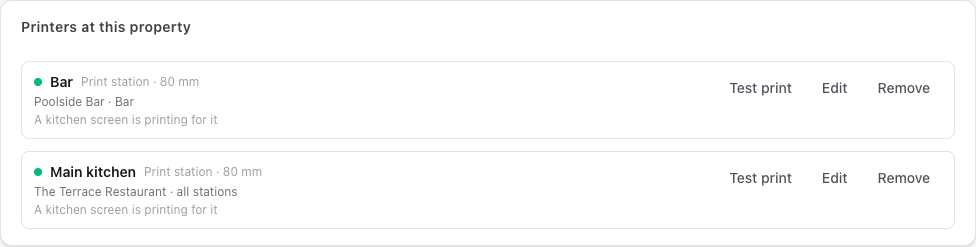
Sin impresoras de cocina, una comanda se imprime en la caja que la envió. Configure impresoras de cocina para enviar cada comanda a la impresora de quien la cocina, sea cual sea la caja que envió el pedido: dos restaurantes pueden compartir una impresora de cocina, las bebidas del bar pueden imprimirse en el bar y el tandoor puede tener la suya.
Agregue una impresora
- Alimentos y bebidas → Impresoras → Agregar impresora.
- Póngale nombre ("Cocina principal") y elija la Conexión (ver más abajo), el Ancho del papel (80 mm o 58 mm) y las Copias (1-3).
- Si quiere, elija una Impresora alternativa: adonde van sus comandas si falla.
- En Imprime comandas para, marque lo que imprime: Todas las estaciones de un punto de venta, o estaciones sueltas. Marque el mismo punto de venta y estación en dos impresoras para imprimir una copia en cada una.
- Guardar impresora y luego Impresión de prueba.
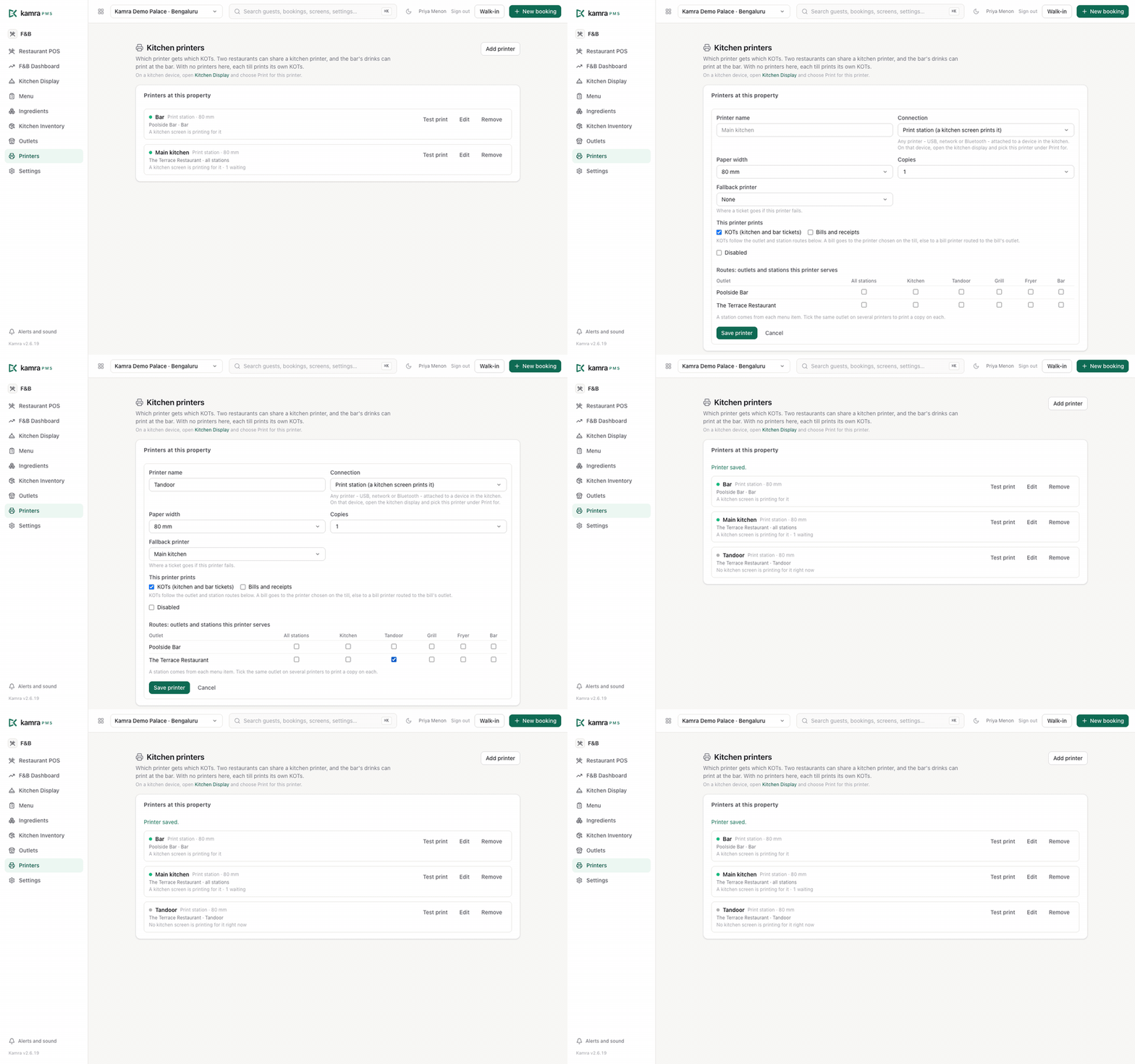
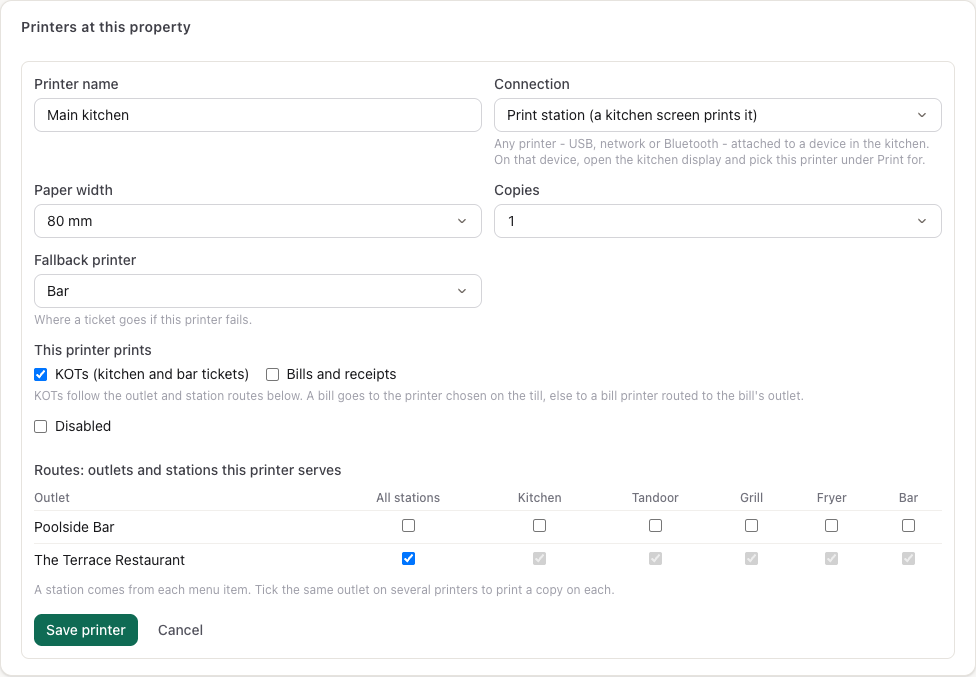
Cuando se envía un pedido, Kamra lo divide según la estación de cada plato y envía a cada impresora solo sus líneas, con el punto de venta, la estación, la mesa y el número de comanda arriba. Las líneas sin impresora configurada se imprimen en la caja, como antes.
Conecte la impresora: estación de impresión
Funciona con cualquier impresora (USB, de red LAN/Wi-Fi o Bluetooth) y con Kamra en la nube.
- Ponga un dispositivo junto a la impresora (una tableta, un mini-PC o un portátil viejo) e instale en él la impresora como su impresora predeterminada.
- Inicie Chrome en ese dispositivo con impresión silenciosa (consulte Imprimir sin cuadro de diálogo).
- Inicie sesión, abra Alimentos y bebidas → Pantalla de cocina y, en la cabecera, elija Imprimir para → Cocina principal.

Esa pantalla imprime ahora las comandas de la impresora en cuanto se envían, y sigue funcionando como pantalla de cocina. La elección se guarda en el dispositivo. Un punto verde indica que está imprimiendo; Alimentos y bebidas → Impresoras muestra "Una pantalla de cocina está imprimiendo para ella".
Un dispositivo imprime para una impresora. Tres impresoras necesitan tres dispositivos, o tres perfiles de Chrome en un ordenador, cada uno con su propia impresora predeterminada. Como la pantalla de cocina se conecta hacia Kamra, la impresora puede estar en cualquier lugar con internet: una cocina central en otro edificio funciona igual que una al lado.
Conecte la impresora: IP directa
Cuando Kamra funciona en un servidor en la propia red del hotel, puede enviar la comanda directamente a una impresora térmica de red (ESC/POS en el puerto 9100). Elija IP directa e introduzca la dirección IP y el puerto de la impresora. Un servidor de Kamra en la nube no puede llegar a una impresora de una red privada (192.168.x.x); use allí una estación de impresión.
Cuando falla una impresora
- Una comanda que una impresora no pudo imprimir pasa a su impresora alternativa, marcada "para Bar". Sin impresora alternativa queda como fallida; vuelva a imprimirla desde la cuenta.
- Una comanda que una estación de impresión recibió pero nunca confirmó se ofrece de nuevo al cabo de un minuto.
- Los trabajos de impresión terminados se guardan 7 días para reimpresiones y reclamaciones, y luego se borran, porque las comandas llevan nombres de huéspedes y direcciones de entrega.
Imprimir sin cuadro de diálogo
Un navegador muestra normalmente un cuadro de diálogo de impresión para cada comanda. En las cajas y en los dispositivos de estación de impresión, inicie Chrome con --kiosk-printing para que las comandas vayan directamente a la impresora predeterminada. El punto de venta muestra un consejo una sola vez si detecta una impresión esperando en un cuadro de diálogo.
- Windows: haga clic derecho en el acceso directo de Chrome → Propiedades, y agregue
--kiosk-printingal final de Destino. Cierre todas las ventanas de Chrome y vuelva a iniciar Chrome desde ese acceso directo. - macOS: cierre Chrome y, en Terminal, ejecute
open -a "Google Chrome" --args --kiosk-printing. - Configure la impresora térmica como impresora predeterminada del sistema, con papel de 80 mm (o 58 mm) y sin márgenes.
Ingredientes
Alimentos y bebidas → Ingredientes es el maestro de la despensa: nombre, unidad (kg, g, L…), categoría, costo por unidad y si está activo. Agregue aquí los ingredientes antes de darles existencias o ponerlos en una receta.
Inventario de cocina
Alimentos y bebidas → Inventario de cocina son las existencias de cada punto de venta: existencias disponibles, nivel mínimo, Recibir, Recuento de existencias, Mermas y el Libro contable.
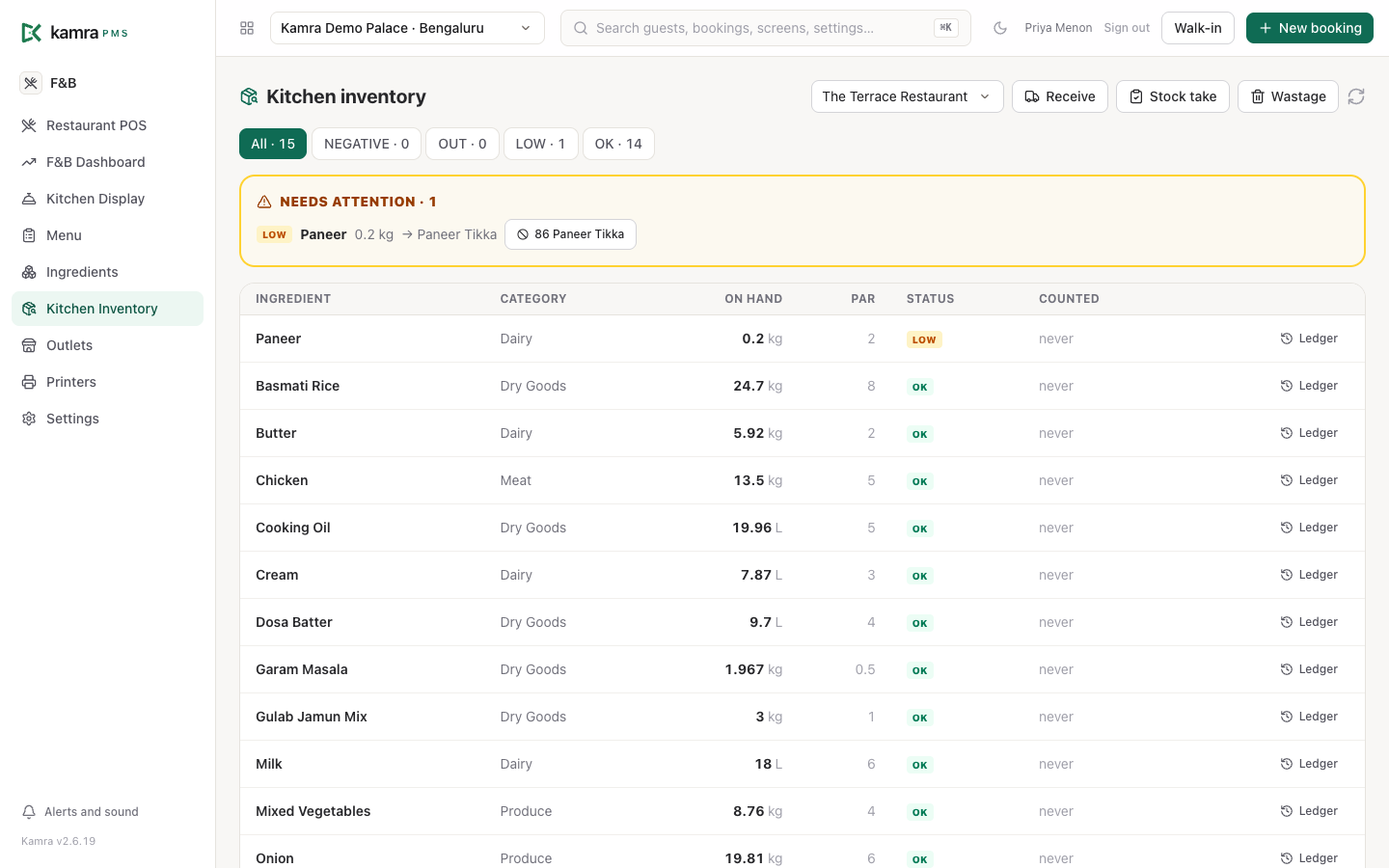
Cada fila muestra el estado (correcto, bajo, agotado o negativo) frente a su nivel mínimo. Las recetas se definen en la pantalla Menú (Recetas).
- Los ingredientes salen del inventario cuando se envía la comanda (cuando empieza la cocción), no cuando se paga la cuenta.
- Una línea anulada después de enviarse cuenta como mermas, no como devolución: la comida se preparó.
- Una falta de existencias nunca bloquea un pedido. Se informa, y un plato nunca se desactiva automáticamente.
- Un recuento de existencias es una entrada intencionada, no una sobrescritura silenciosa.
Panel de alimentos y bebidas
Alimentos y bebidas → Panel de alimentos y bebidas muestra el día de un punto de venta (o ponga la segunda fecha para un periodo de hasta 92 días): ventas brutas, cuenta media, comensales, cuentas abiertas, cuentas de cortesía, el tiempo medio de la cocina desde el envío hasta listo, ventas por tipo de pedido y por forma de pago, artículos más vendidos, y cada cuenta NC, línea anulada y cuenta cancelada con su motivo.
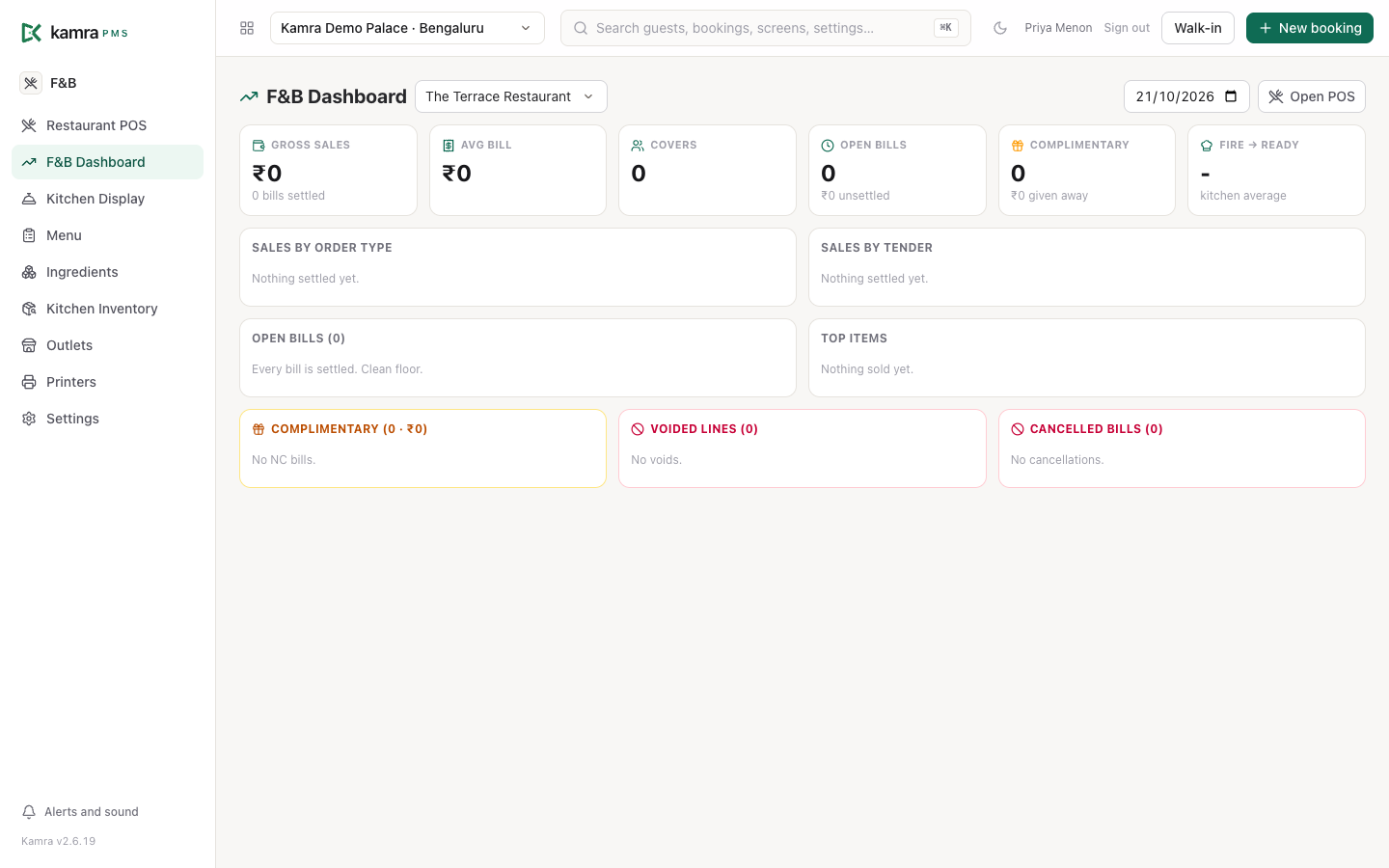
Tiempos de cocina. Cada línea guarda cuatro horas: enviada a cocina, iniciada, emplatada (marcada como lista) y recogida. El informe Tiempos de cocina (Informes → Informes personalizados) las muestra por línea con los minutos de cada paso: del pedido al inicio, del inicio al emplatado, del emplatado a la recogida y del pedido a la recogida. El Paquete de Alimentos y bebidas tiene una sección Tiempos de cocina por punto de venta con las medias por punto de venta. Un paso que nadie tocó queda en blanco. Con la aceptación automática activada, una línea se inicia en el momento en que se envía.
Configuración
Todo en Configuración → Alimentos y bebidas (el Administrador del hotel, Finanzas y el Gerente de alimentos y bebidas pueden cambiarlo):
| Ajuste | Valor predeterminado | Qué hace |
|---|---|---|
| Aceptar e imprimir comandas automáticamente | Desactivado | Enviar un pedido imprime la comanda e inicia la comanda en cocina. Los puntos de venta pueden cambiarlo. |
| Imprimir anulaciones en cocina | Activado | Una línea anulada, o una cuenta cancelada, después de enviar su comanda imprime un aviso de ANULACIÓN en la impresora que la tenía. |
| Avisar de una cuenta sin enviar a cocina después de | 15 min | Una cuenta abierta que nadie envió se pone roja en la caja y en la lista de pedidos. |
| Mostrar una reserva desde | 60 min antes | Cuándo empieza a verse una reserva de mesa en el plano de mesas. |
| Seguir mostrándola hasta | 240 min después | Cuándo deja de verse. |
| Impresoras de cocina | No es un interruptor | Se gestionan en Alimentos y bebidas → Impresoras. |
Solución de problemas
La comanda no se imprimió.
- ¿Hay una impresora de cocina configurada para ese punto de venta y la estación del plato? La barra bajo el menú indica adónde fue la comanda.
- Estación de impresión: ¿está abierta la pantalla de cocina, configurada en Imprimir para esa impresora, con un punto verde? Alimentos y bebidas → Impresoras muestra si una pantalla está imprimiendo para ella.
- ¿Es la impresora la impresora predeterminada de ese dispositivo, y tiene papel?
- Sin impresoras de cocina: ¿está activado el interruptor de impresora de comandas de la caja, o la aceptación automática?
Se abre un cuadro de diálogo de impresión cada vez. Inicie Chrome con --kiosk-printing (cómo).
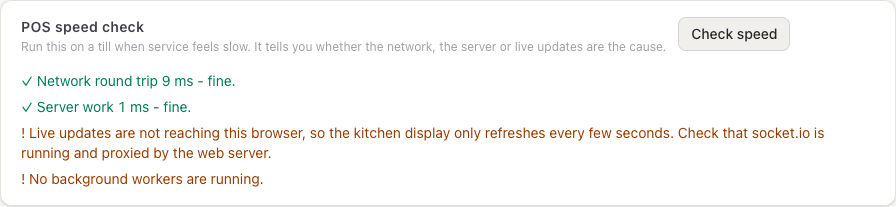
Los pedidos tardan en llegar a la pantalla de cocina. Ejecute Configuración → Alimentos y bebidas → Comprobación de velocidad del punto de venta en la caja lenta. Informa del tiempo de ida y vuelta de la red, de cuánto tarda el servidor y de si las actualizaciones en directo llegan al navegador.
| Qué indica | Qué hacer |
|---|---|
| Ida y vuelta de red superior a 300 ms | El servidor está lejos del hotel o la conexión es débil. Aloje el servidor en una región cercana al hotel. |
| Trabajo del servidor superior a 300 ms | El servidor está ocupado o es demasiado pequeño. Agregue CPU o workers de gunicorn. |
| No llegan las actualizaciones en directo | socket.io no está en marcha o el servidor web no lo redirige (/socket.io). Mientras tanto, la pantalla de cocina comprueba cada 5 segundos. |
| Sin procesos en segundo plano | Inicie los workers del bench; la impresión por IP directa y otras tareas los esperan. |
"Agregue al menos un artículo disponible." El plato está marcado como no disponible en el menú, o pertenece a otro punto de venta.
Para desarrolladores
El punto de venta y la cocina funcionan con endpoints autorizados en kamra/pos.py y kamra/printing.py; los agentes de IA usan las mismas llamadas como herramientas MCP (pos_send_order, pos_send_round, pos_fire_kot, pos_kitchen_queue, pos_pay_order, pos_orders, pos_cancel_order, pos_remove_item y más). Consulte la MCP tool reference y la API reference.
Las reglas de cancelación y anulación están en el servidor, no en la caja: kamra.pos.cancel_order y void_item rechazan las líneas que ya tiene la cocina salvo que un supervisor lo apruebe (supervisor + supervisor_pin, comprobado con el PIN de cajero de ese usuario), y siempre rechazan a un agente. Un agente puede cancelar una cuenta sin nada enviado (pos_cancel_order, queda registrado) y quitar una línea no enviada, pero nunca anula comida que la cocina ya empezó.
Los tiempos de cocina están en cada POS Order Item: fired_at, started_at (accept_ticket, o la hora de envío con la comanda automática), prepared_at (mark_prepared) y picked_up_at (mark_picked_up). kot_status sigue siendo New, Fired o Prepared. El mesero es waiter en el POS Order (texto libre, set_waiter), y settled_by se registra cuando se cierra la cuenta; order_detail, orders_list y bill_data los devuelven como served_by y cashier, con su nombre. La lista de pedidos (orders_list) y el panel del huésped (guest_panel, find_customer, attach_customer) se limitan al alojamiento del punto de venta.