

Recepción - llegadas, registro de entrada y salida
La aplicación Recepción es donde la recepción gestiona el día: quién llega, quién se va, quién está en cada habitación y los trámites entre medias. La ven los usuarios de Recepción, Auditor nocturno y Administrador del hotel. Crear reservas se explica en Reservas.
Antes de empezar
- Fije sus horas de entrada y salida. Configuración → Políticas de estancia → Entrada y salida. Se imprimen en la ficha de registro y en la página de registro en línea del huésped.
- Decida cómo se envían los enlaces de autorregistro. Configuración → Recepción → Llegadas. Deje Enviar automáticamente enlaces de registro previo desactivado para copiar cada enlace a mano, o actívelo para enviarlos cada mañana (consulte Enviar el enlace de autorregistro).
- Abra su caja antes de cobrar. Un huésped sin reserva previa que paga en recepción, o un anticipo, pasa por su sesión de caja: Finanzas → Cajero → Mi caja. Consulte Facturación.
Leer la pantalla Hoy
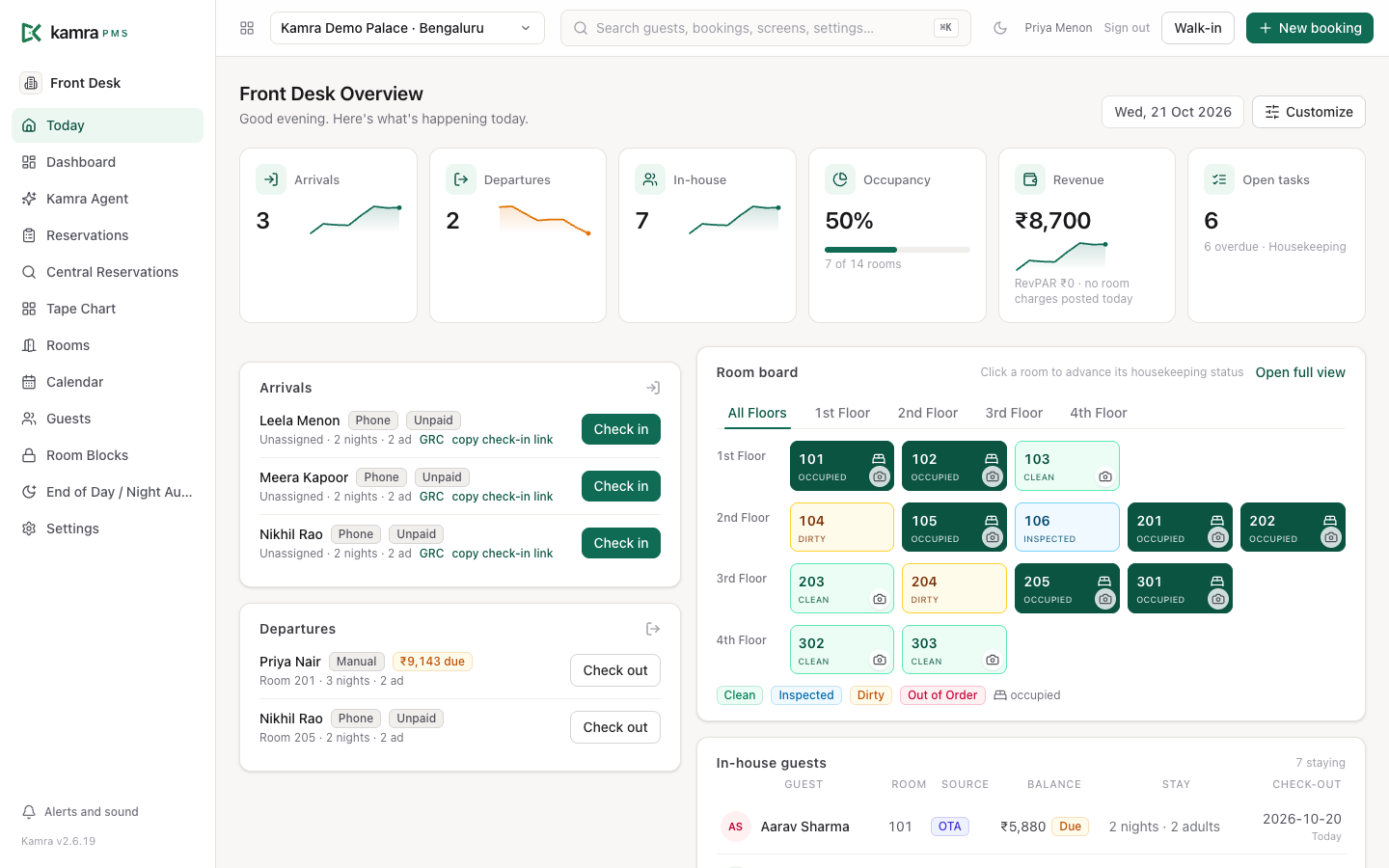
Recepción → Hoy es la pantalla de inicio. Se actualiza sola cada 30 segundos.
- Los seis recuentos de arriba: Llegadas, Salidas, Alojados, Ocupación, Ingresos (con RevPAR) y Tareas abiertas de limpieza. Cada uno abre lo que hay detrás: los tres primeros abren Alojados en esa pestaña, Ocupación el panel de habitaciones, Ingresos el panel de ingresos, Tareas abiertas la limpieza.
- Debajo, la fila de dinero: Cobrado hoy, Saldo pendiente, Folios abiertos y, del mes en curso, ADR, RevPAR y Ocupación, cada uno un enlace al panel de cajas, las cuentas, la facturación o el informe.
- Ocupación son las habitaciones ocupadas ahora sobre las que puede vender (sin contar las fuera de servicio). Bajo las tarjetas, Ocupación reservada, próximos 90 días muestra una celda por noche, más oscura cuanto más llena, con las medias de 30, 60 y 90 días. Las habitaciones Retenidas para grupos (las de un bloqueo de grupo que aún no tienen reserva con nombre) se suman encima de las reservadas en un tono más claro; cuando pasa la fecha límite del bloqueo se liberan y desaparecen. Pase el cursor por una celda para ver las habitaciones reservadas y retenidas esa noche y la ocupación sin y con retenciones, o abra Por semana para ver una tabla con una columna de retenidas. Consúltelo antes de aceptar una reserva grande.
- Los ingresos y la fila de dinero son para Finanzas, Ingresos, el auditor nocturno y los gerentes. Un recepcionista ve Llegadas, Salidas, Alojados, Ocupación, la previsión de 90 días y Tareas abiertas, nunca ingresos, ADR, RevPAR, cobros ni saldos pendientes. El panel de ingresos y el Resumen gerencial siguen cerrados para él, y el informe de ocupación no le muestra sus columnas de dinero.
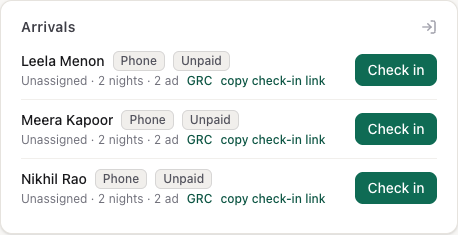
- Llegadas y Salidas muestran las estancias de hoy. Cada fila muestra el origen (Sitio web, Teléfono, OTA, Agente de IA…), una etiqueta de pago (Pagado, Pendiente ₹… o Sin pagar) y Registro previo completado cuando el huésped ha rellenado el formulario en línea. "via Priya (Assistant)" significa que otra persona reservó en nombre del huésped; pase el cursor por encima para ver el teléfono de quien reservó.
- Panel de habitaciones muestra todas las habitaciones por planta. Pulse una habitación ocupada (verde oscuro) para ver un menú: Registrar salida, Folio y facturación, Solicitudes de huéspedes, Ficha de registro o Detalles de la habitación. Una habitación cuyo huésped llega hoy muestra Llegando; púlsela para Registrar entrada. Pulse cualquier otra habitación para avanzar un paso su estado de limpieza: Sucia → Limpia → Inspeccionada → Fuera de servicio → Sucia. Abrir vista completa abre la pantalla Habitaciones.
- Huéspedes alojados muestra a todos los que se alojan, su saldo y cuándo se van. Pulse una fila para ver la ficha de registro.
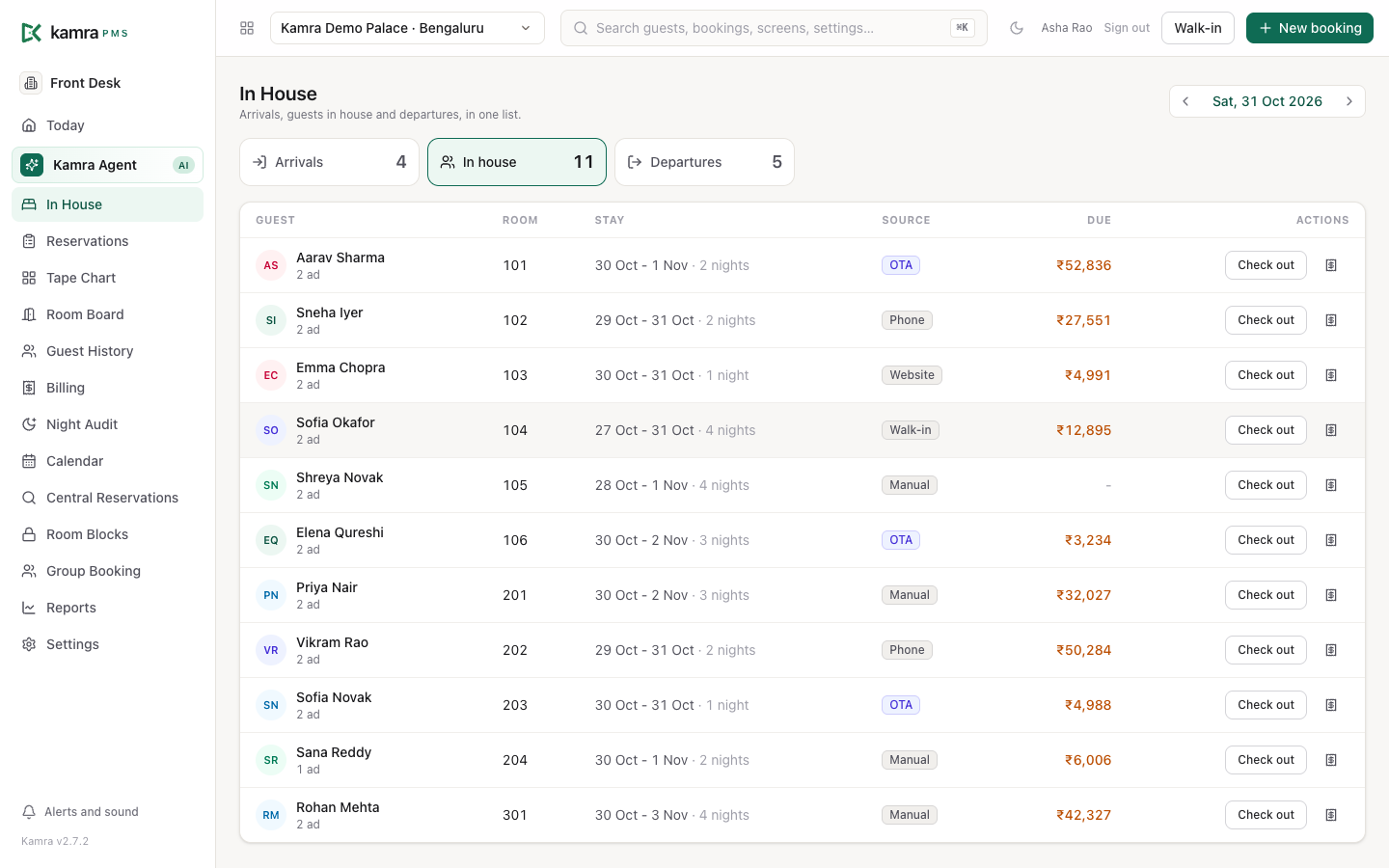
Ver a todos los huéspedes alojados
Recepción → Alojados reúne los huéspedes del día en una sola lista, con tres pestañas: Llegadas, Huéspedes alojados y Salidas, cada una con su recuento. Cambie la fecha con las flechas (pulse la fecha para volver a hoy). Una fila abre la estancia; sus botones registran la entrada de las llegadas de hoy, registran la salida o abren el folio. Ver todo en las listas de Hoy abre la misma página.
Elegir qué muestra Hoy
Cada persona puede elegir qué paneles muestra Hoy y en qué orden. Pulse Personalizar (junto a la fecha).
- Toque un panel para mostrarlo u ocultarlo: Indicadores principales, Solicitudes de reserva, Llegadas, Salidas, Panel de habitaciones, Huéspedes alojados, Limpieza y Tareas abiertas (habitaciones con trabajo de limpieza aún abierto, y quién lo tiene).
- Use las flechas arriba y abajo para cambiar el orden, y la flecha doble para mover un panel entre la columna estrecha y la ancha.
- Pulse Guardar mi diseño. Su diseño se guarda en el servidor, así que le sigue a cualquier ordenador o tableta en el que inicie sesión.
Utilice el valor predeterminado del hotel descarta su propio diseño. Un Administrador del hotel también ve Valor predeterminado del hotel: Usar esta configuración como predeterminada del hotel fija lo que ven todos en el hotel hasta que personalicen su propio Hoy, y Restablecer el valor predeterminado del hotel vuelve al diseño estándar. Si nadie personaliza nada, Hoy se ve como siempre (Tareas abiertas empieza oculto).
Registrar la entrada de un huésped
El registro de entrada es una lista corta de pasos, una pantalla cada uno, en el orden que fijó su alojamiento. Los mismos pasos se abren desde cualquier botón Registrar entrada: la llegada en Hoy, la reserva en Reservas, una estancia en el Calendario de ocupación, una llegada en Auditoría nocturna y un huésped sin reserva previa.
- En Hoy, busque al huésped en Llegadas y pulse Registrar entrada.
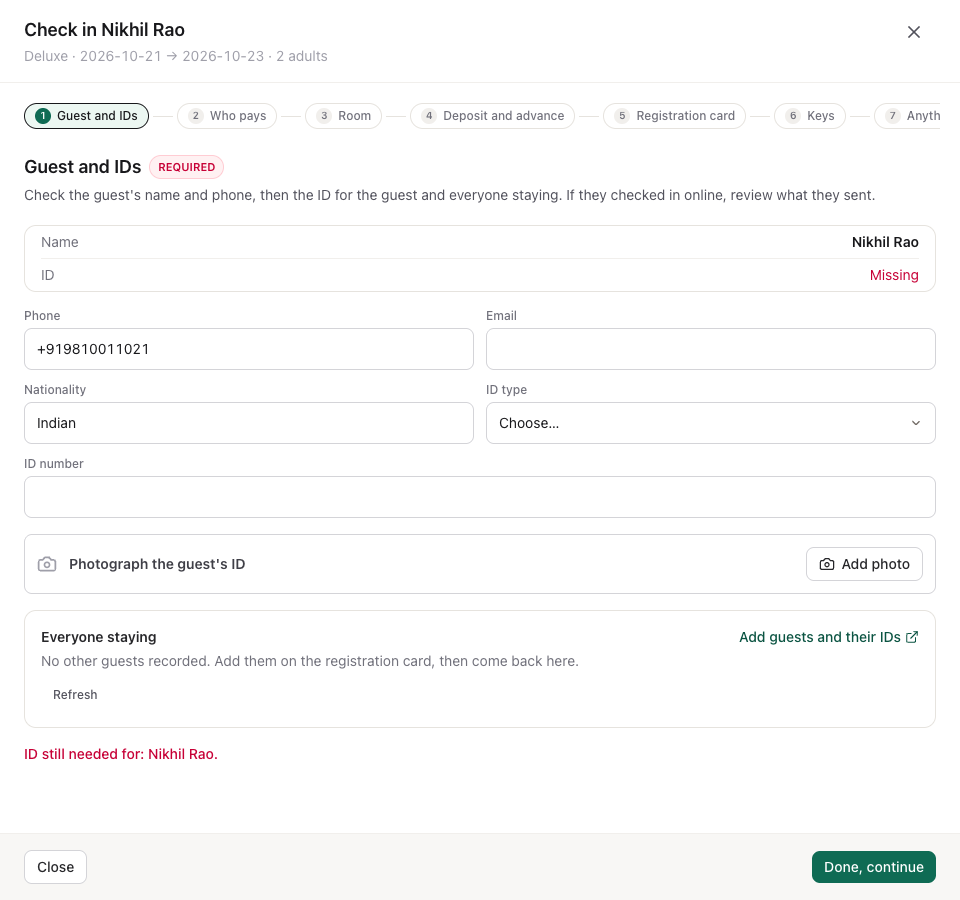
- Siga los pasos de la parte superior del panel. Cada paso dice qué hacer. Un paso Obligatorio no tiene botón Saltar. Un paso Opcional sí lo tiene.
- Pulse Listo, continuar cuando termine un paso. Kamra lo comprueba: por ejemplo, no pasa de Huésped y documentos de identidad mientras falte un documento.
- En la última pantalla, lea el resumen y pulse Registrar la entrada en la habitación 205 (el botón indica la habitación). Un paso en rojo en el resumen es obligatorio y aún no está hecho: pulse Vaya al paso para terminarlo.
La habitación pasa a ocupada, se abre el folio del huésped y cualquier anticipo cobrado antes de la llegada pasa a la cuenta de la estancia. La última pantalla enlaza con la ficha de registro para imprimirla.
Los pasos
| Paso | Qué hace | Obligatorio por defecto |
|---|---|---|
| Huésped y documentos de identidad | Compruebe el nombre y el teléfono, y luego el documento de identidad del huésped y de todos los que se alojan. Hay una tarjeta por cada persona de la reserva (adultos y niños): tome la Foto de cada persona, una Foto de la identificación y los datos del documento, o pulse Escanear identificación para rellenarlos con un escáner. Todo adulto necesita documento; un niño, solo cuando el registro de su país lo pide. Si el huésped hizo el registro en línea, verá Hecho en línea: compare lo que envió con la persona. | Sí |
| Quién paga | Elija quién paga: la OTA (ya pagado, o el huésped paga aquí), el huésped, la empresa o el grupo. Verá el total de la estancia, lo pagado y lo pendiente. | Sí |
| Habitación | Mantenga la habitación asignada o elija una habitación libre del tipo reservado. Las habitaciones limpias aparecen primero. Mejora de categoría u otro tipo de habitación muestra el nuevo precio antes de confirmar. | Siempre |
| Depósito de garantía y anticipo | Cobre el depósito de garantía, o exímalo indicando un motivo, y cualquier anticipo aún pendiente. Solo aparece cuando su alojamiento pide un depósito o la reserva debe un anticipo. | Sí |
| Ficha de registro | Abra la ficha para mostrarla o imprimirla. El huésped firma en la pantalla o en la ficha impresa. | Sí en India, opcional en otros países |
| Llaves | Anote cuántas llaves entregó y, si quiere, los números de las tarjetas. | No |
| Wifi e información de la estancia | Indique al huésped el wifi, el horario del desayuno y la hora de salida. Pulse Imprimir o Enviar por WhatsApp. Aparece cuando rellena Configuración → Recepción → Información al huésped durante la llegada. | No |
| ¿Necesita algo? | Toque lo que pide el huésped: cama adicional, llamada despertador, traslado al aeropuerto, necesidades alimentarias, ocasión especial. Cada petición se convierte en una tarea para el equipo correspondiente. | No |
| Cargos a la habitación | Permita o bloquee los cargos a la habitación. Si están bloqueados, el restaurante, la lavandería y el minibar no pueden cargar nada a esta habitación, y el huésped paga en el punto de venta. Para una estancia prepagada por OTA sin nada retenido para extras, Kamra sugiere bloquearlos. | Sí |
Kamra registra quién hizo cada paso y cuándo. La reserva muestra quién asignó la habitación, quién entregó las llaves y quién registró la entrada del huésped, y cada paso queda en el Registro de actividad.
Elegir qué pasos son obligatorios
Configuración → Recepción → Pasos del registro de entrada (Administrador del hotel). Marque Obligatorio en cada paso que su personal no debe saltar nunca. Habitación siempre es obligatorio. Un paso obligatorio no se puede saltar en recepción, y Kamra no registra la entrada del huésped hasta que esté hecho, lo pida quien lo pida: la recepción, la API o un agente de IA.
Detalles del día a día en recepción
- Llegadas previstas de varios días: en Alojados, la pestaña Llegadas tiene una fecha Hasta: elija hasta dos semanas por delante para ver a todos los que llegan.
- Segmento de mercado: una reserva puede llevar su segmento (Corporativo, Vacaciones, Grupo, MICE, Gobierno, Boda, Estancia larga, Tripulación aérea, De cortesía, Uso interno). Una reserva de empresa es Corporativo salvo que elija otro.
- Peticiones con precio: en el registro de entrada, una cama adicional, un traslado al aeropuerto o una ocasión especial pueden llevar un precio; va a la cuenta del huésped (el traslado al aeropuerto como Taxi). Una llamada despertador o una nota alimentaria nunca se cobran.
- Cambio de habitación muestra el tipo de habitación en la que está ahora el huésped y el tipo al que pasa.
- Folio: cuando el huésped ha pagado más de lo cargado hasta ahora, el folio lo muestra como Anticipo, no como saldo negativo.
- Los números de reserva vuelven a empezar cada ejercicio fiscal: en India en abril (RES-2026-… va de abril de 2026 a marzo de 2027), en los demás países en enero.
Escanear un documento de identidad
Escanear identificación rellena los datos del huésped desde el propio documento, así nadie teclea un número de pasaporte.
- Pasaporte o documento de identidad: las dos o tres líneas de letras y
<al pie de la página con la foto. Kamra comprueba los dígitos de control, así que una línea mal leída se rechaza en lugar de guardarse mal. - Aadhaar (alojamientos en India): el código QR de la tarjeta o del e-Aadhaar impreso. Solo se guardan los 4 últimos dígitos del número Aadhaar.
Cualquier escáner USB o Bluetooth que funcione en modo teclado (la mayoría de los lectores de códigos 2D, y los lectores de pasaportes con ajuste de teclado) funciona sin controlador: pulse Escanear identificación y escanee. En una tableta o un Mac, Usar cámara lee el QR con la cámara. Compare siempre lo leído con la persona que tiene delante, y tome igualmente la Foto de la identificación cuando su registro necesite una copia.
Registrar la entrada de un grupo completo
Abra el grupo en Grupos y bloqueos. En la Lista de huéspedes del grupo, pulse Registrar entrada del grupo y confirme. Todas las habitaciones que llegan hoy entran a la vez; a una habitación aún sin asignar se le da una habitación libre del tipo reservado. Si no queda habitación libre para alguien, aparece en una lista y los demás entran igualmente.
Los documentos, los depósitos y la ficha de registro se pueden terminar después habitación por habitación con Finalizar en cada fila, mientras el grupo ya sube a sus habitaciones.
Registrar la entrada de un huésped sin reserva previa
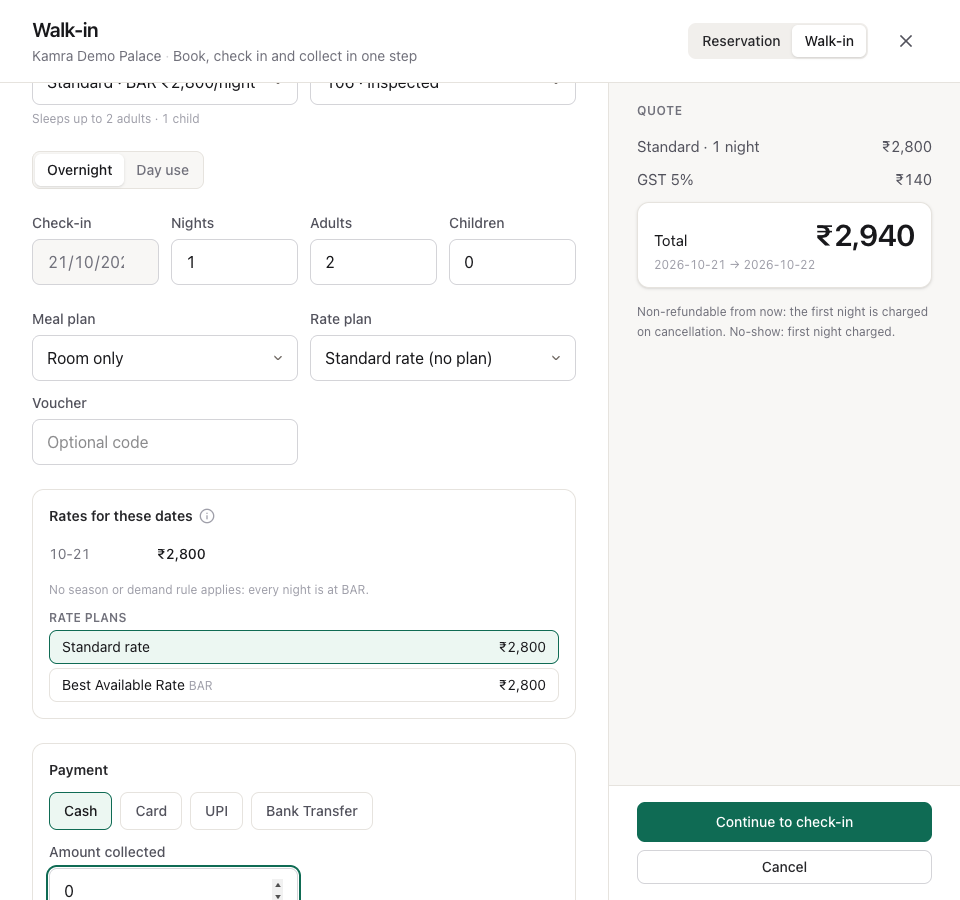
Para un huésped que está en el mostrador sin reserva, use Sin reserva previa en la barra superior. Una sola pantalla reserva la estancia, registra el documento, asigna la habitación y cobra. Los pasos del registro de entrada se abren justo después.
- Pulse Sin reserva previa (o cambie Nueva reserva a Sin reserva previa).
- Escriba el Nombre del huésped. Si el huésped ya se alojó antes, elíjalo de la lista para que la estancia se una a su perfil. Añada el Teléfono.
- Elija el Tipo de documento de identidad, escriba el Número de documento de identidad y compruebe la Nacionalidad. Los tipos de documento vienen del paquete de su país.
- Elija el Tipo de habitación y luego la Habitación. La lista muestra las habitaciones libres esta noche, las limpias primero.
- Fije las Noches y el número de personas. Para una estancia de pocas horas, cambie Durante la noche a Uso diurno y fije la franja horaria.
- En Pago, elija cómo paga el huésped y el Importe cobrado. Empieza en el total; bájelo para un pago parcial, o póngalo en 0 para cargarlo todo a la cuenta.
- Pulse Cobre ₹2,940 y continúe con el registro de entrada (o Continuar con el registro de entrada cuando no se cobra nada).
- Se abren los pasos del registro de entrada. Quién paga, la Habitación y el documento que escribió ya están hechos; termine el resto y pulse Registrar la entrada en la habitación 105.
Si la habitación se acaba de ocupar, o su caja está cerrada, no se guarda nada y la pantalla le dice por qué. Si cierra los pasos del registro de entrada antes del final, la reserva queda reservada con su habitación: pulse Finalizar el registro de entrada, o registre la entrada del huésped desde Hoy.
Enviar el enlace de autorregistro
Los huéspedes pueden rellenar su registro antes de llegar: tipo y número de documento, una foto del documento, dirección, hora de llegada y una firma en la ficha de registro.
- A mano: en Hoy, pulse copiar enlace de registro de entrada en la fila de la llegada y péguelo en su mensaje al huésped. Pase antes el cursor por el enlace: le indica si enviarlo al huésped, a quien reservó o a ambos. El enlace aparece en las llegadas confirmadas que aún no han rellenado el formulario.
- Automáticamente: active Configuración → Recepción → Llegadas → Enviar automáticamente enlaces de registro previo. Cada mañana Kamra envía el enlace a los huéspedes que llegan dentro de Días de anticipación para enviar enlaces (2 días por defecto).
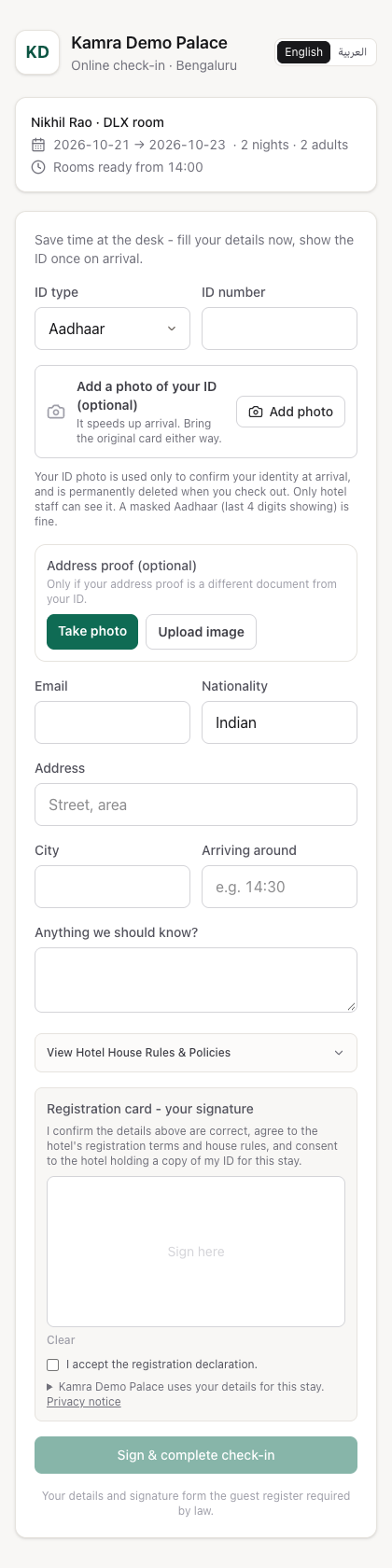
Cuando el huésped envía el formulario, la llegada muestra Registro previo completado. Antes de entregar la llave, compare el documento con la persona: abra la reserva (Reservas → púlsela) y pulse Verificar identidad en la tarjeta Identidad. Después, el huésped ya no puede cambiar lo que envió.
Completar la ficha de registro
Cada estancia tiene una ficha de registro del huésped (GRC) que se puede imprimir. Ábrala desde GRC en una fila de llegada, desde una habitación del panel de habitaciones, desde un huésped alojado o con Ficha de registro en la reserva.
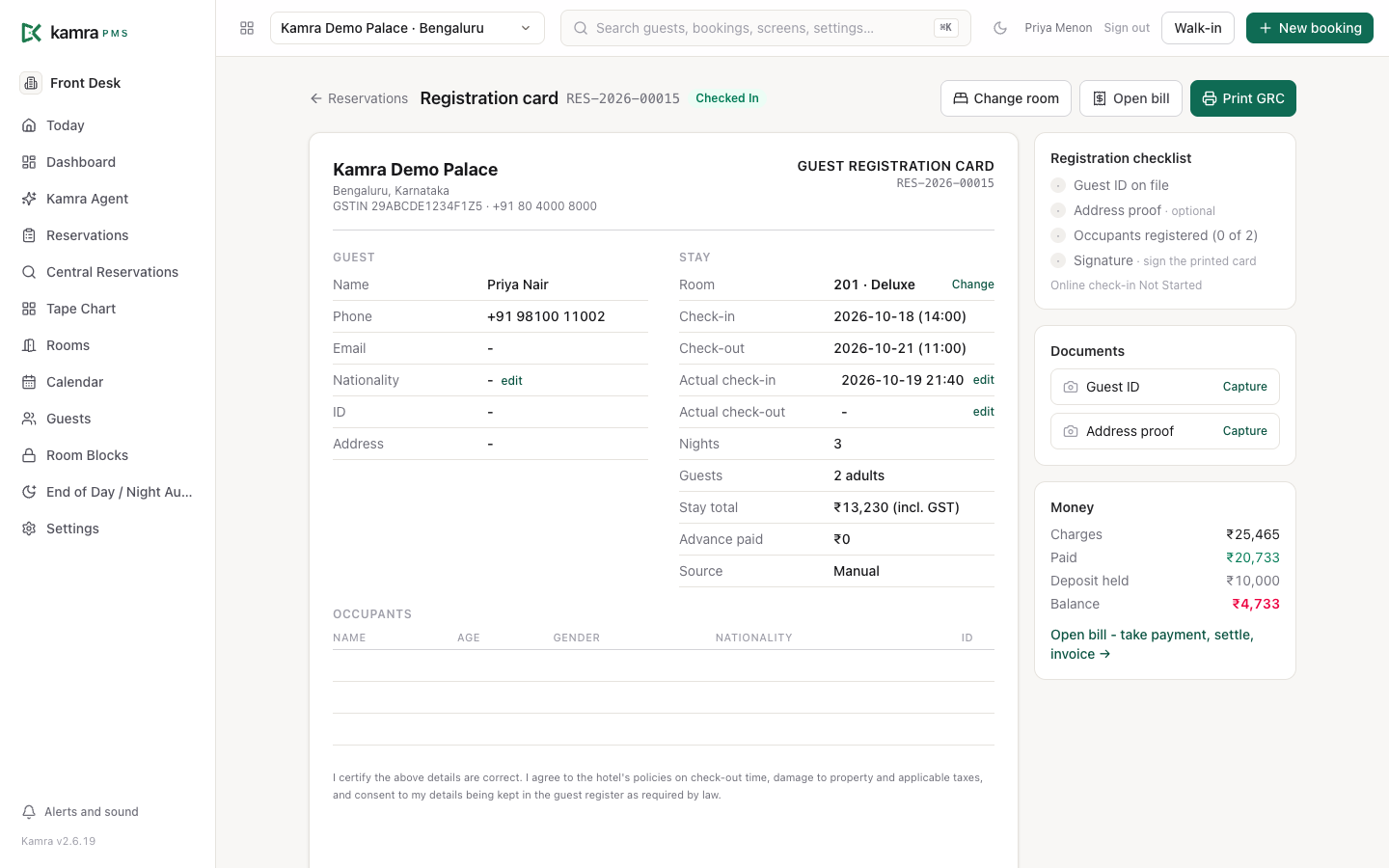
Recorra la Lista de verificación del registro de entrada de la derecha: Documento de identidad del huésped registrado, Comprobante de domicilio (opcional), Ocupantes registrados y Firma.
En Documentos, pulse Capturar junto a Documento de identidad del huésped o Comprobante de domicilio. En una tableta o un teléfono esto abre la cámara.
Para corregir la nacionalidad del huésped, pulse editar junto a Nacionalidad.
Si el huésped llegó o se fue a una hora distinta de la prevista, pulse editar junto a Hora real de entrada o Hora real de salida.
Debajo de la ficha, rellene el Registro de ocupantes: una fila por persona en la habitación, con su propio documento. Pulse Agregar ocupante para más filas, y luego Guardar registro. Cuando una fila está guardada, Capturar documento en esa fila captura el documento del ocupante. La fila de un niño pide solo nombre y edad, salvo que el registro de su país también pida documentos de los niños.
Los huéspedes que comparten habitación no siempre llegan juntos. Cada fila tiene su propia hora de Llegó: en el registro de entrada, todos los que ya están en el registro reciben la hora de entrada, y un huésped añadido durante la estancia recibe la hora en que se guardó. Corríjala en la fila, o pulse Llegó ahora. Cuando un huésped se va antes que los demás, fije Se fue (o Se fue ahora). La ficha de registro imprime la llegada de cada huésped, y la tarjeta Estancia de la reserva muestra quién está en la habitación.
Pulse Imprimir ficha de registro y pida al huésped que firme. Un huésped que firmó en línea ya tiene su firma en la ficha.

El recuadro Resumen de pagos muestra los cargos, los pagos y el saldo; Abrir cuenta lleva al folio.
Cambiar a un huésped de habitación
Abra el cambio desde cualquiera de estos sitios:
- Cambiar de habitación en la ficha de registro,
- Cambiar de habitación (o Asignar habitación) en la tarjeta Habitación de la reserva,
- la barra del huésped en el calendario de ocupación.
Elija una habitación. Mismo tipo muestra habitaciones del tipo reservado; Todos los tipos (mejora de categoría) muestra todos los tipos. Las habitaciones libres y limpias aparecen primero; las reservadas aparecen en gris.
Si cambia a otro tipo de habitación, elija el precio en Tarifa:
- Tarifa de la nueva habitación: la estancia se cobra al precio del nuevo tipo.
- Mantener el precio actual: el huésped mantiene la tarifa que reservó, por ejemplo en una mejora de categoría gratuita.
- Introducir una tarifa: escriba una tarifa por noche acordada con el huésped. Solo Responsable de ingresos y Administrador del hotel ven esta opción.
La línea de precio de abajo muestra la diferencia y el nuevo total antes de cambiar nada. El folio factura el precio que eligió.
Elija un motivo (Solicitud de huésped, Mejora de categoría, Mantenimiento, Ruido o queja, Otro), añada una nota si quiere y pulse Cambiar a la habitación 303.
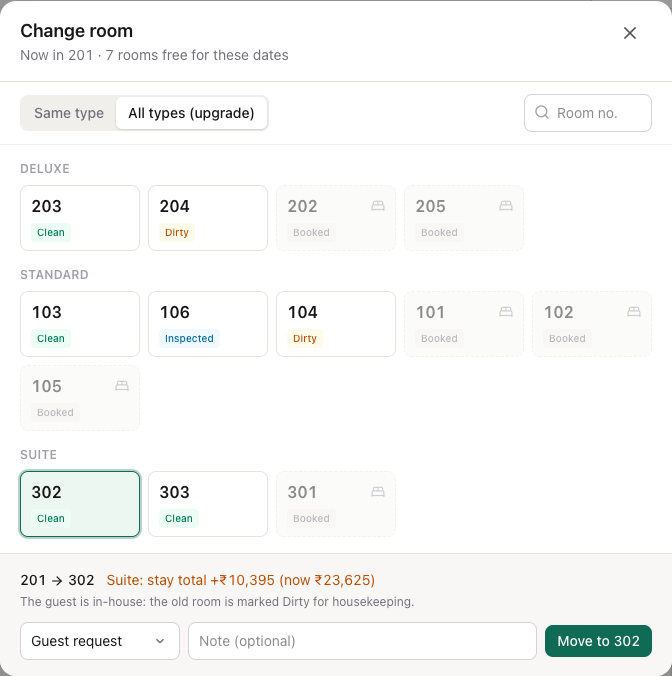
Si el huésped ya está alojado, la habitación anterior se marca como Sucia para limpieza. Cada cambio queda en el registro de actividad con su motivo.
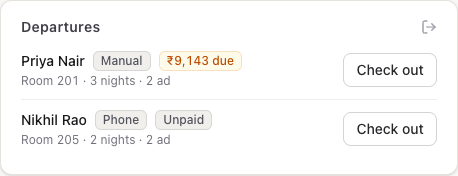
Registrar la salida de un huésped
La salida es una hoja guiada corta. Ábrala desde cualquiera de estos sitios:
- Hoy → Salidas: Registrar salida en la fila del huésped.
- Hoy → Habitaciones: toque una habitación ocupada y luego Registrar salida.
- Calendario de ocupación: pulse la estancia y luego Registrar salida.
- El panel de detalle de la reserva: Registrar salida.
- La paleta de comandos (Ctrl+K o Cmd+K): escriba check out y el número de habitación o el nombre del huésped.
La hoja muestra solo los pasos que necesita esta estancia, en este orden. Un huésped que se va antes de la fecha reservada empieza por Salida anticipada:
- Salida anticipada. Muestra cuántas noches reservadas no usará el huésped y lo que su Cargo por salida anticipada hace con ellas: Sin cargo, Una noche o Todas las noches sin usar, cada opción con su importe (la tarifa de esas noches). Escriba el motivo y pulse Acortar la estancia. La estancia termina ahora hoy, por el mismo camino que cambiar las fechas de la reserva: la habitación vuelve a la venta, se avisa al channel manager y el precio se recalcula para las noches alojadas. La salida factura entonces solo esas noches, más una línea Salida anticipada por el cargo, en la cuenta que paga la habitación (la de la empresa, cuando paga la habitación). Cada noche sin usar lleva el impuesto que habría llevado su cargo de habitación, así que las noches en tramos de impuesto distintos dan una línea por tipo. La línea es su propio tipo de cargo, Salida anticipada (código de transacción 1220, grupo de ingresos Otros): aparece como otros ingresos en el Resumen gerencial y en los informes del día, nunca como noche de habitación, así que la ocupación, el ADR y el RevPAR cuentan solo las noches que el huésped se alojó. Finanzas y los Administradores del hotel pueden elegir otro cargo para esta estancia; los demás aplican la política del alojamiento. La fecha reservada y el motivo quedan en la reserva y aparecen en el informe Salidas anticipadas. Con la política en Todas las noches sin usar puede Saltar el paso y todas las noches reservadas siguen en la cuenta, como antes; con cualquier otra política hay que acortar la estancia antes de la salida.
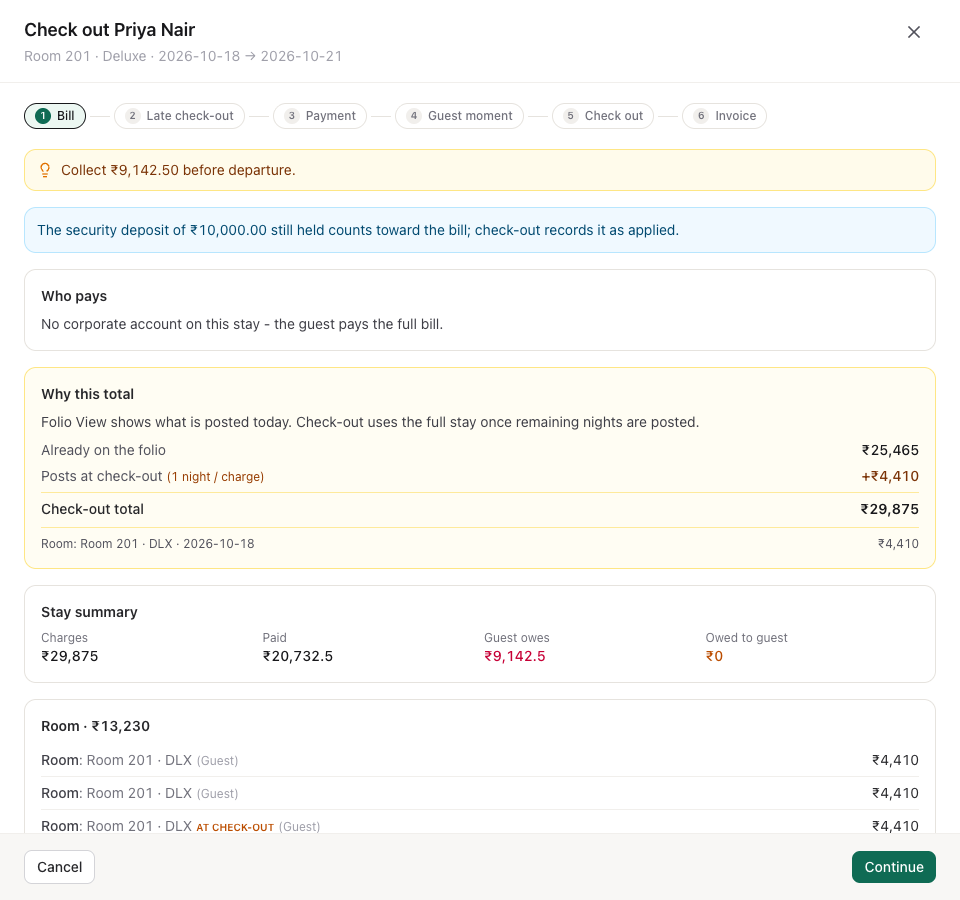
Cuenta. Todos los folios de la estancia con sus líneas, tal como quedarán en la salida: se incluyen las noches que la auditoría nocturna aún no ha cargado. Los pedidos del restaurante o del servicio a la habitación y la lavandería que aún no están en el folio aparecen aquí, cada uno con una línea sobre qué hacer:
- una cuenta del restaurante: Cargar a la habitación la añade a la cuenta; Liquidar por separado la cobra en el punto de venta.
- la ropa que sigue en la lavandería (Recogida o En proceso) aún no se puede facturar. Cuando la bolsa vuelva a recepción, pulse Prendas devueltas: marcar como listas y luego Devolver y cargar a la habitación.
- la ropa que está Lista: Devolver y cargar a la habitación marca cada prenda como devuelta y la añade a la cuenta.
Las cuentas abiertas nunca detienen la salida. Si alguna sigue abierta en el paso Registrar salida, la hoja la muestra en Aún no está en la cuenta: si se carga más tarde, va al folio de la estancia ya cerrada y hay que cobrarla por separado. Mover la ropa de lavandería corresponde a Recepción y Limpieza; a un rol que no puede hacerlo se le indica quién puede.
Salida tardía. Solo cuando el huésped se va después de su hora de salida. Introduzca el cargo que cobra su hotel y pulse Agregar cargo por salida tardía, o Saltar para eximirlo. Kamra nunca sugiere un importe.
Cuenta de la empresa. Solo cuando una empresa con crédito paga parte de la estancia. Muestra qué folio pasa a la cuenta de la empresa (las cuentas por cobrar a empresas) y la comprobación de crédito de la empresa. Marque la casilla cuando el huésped esté de acuerdo. Si el crédito de la empresa está bloqueado, Finanzas o un Administrador del hotel pueden escribir un motivo para anularlo; el motivo queda registrado con su nombre. Si la empresa cambió, pulse aquí Cambiar empresa (o en Quién paga, en el primer paso); consulte Facturar a una empresa.
Pago. Solo cuando todavía se debe dinero en un sentido u otro.
- El huésped debe dinero: elija el medio de pago, añada una referencia si quiere y pulse Cobrar.
- El huésped pagó de más: Kamra muestra de dónde sale el dinero (un depósito de garantía retenido, o un pago superior a la cuenta) y el medio por el que se devuelve (el mismo por el que entró). Mantenga o cambie el motivo y pulse Reembolso. Un depósito de garantía se devuelve mediante el reembolso propio del depósito, para que se liberen el registro del depósito y su cuenta.
- ¿Daños en la habitación? Retener por daños retiene antes una parte del depósito.
El dinero pasa por su caja. Si está cerrada, la hoja muestra Su caja está cerrada: cuente el efectivo del cajón, introdúzcalo como Fondo inicial de caja (0 si está vacío) y pulse Abrir mi caja. Usted sigue en la hoja. Recepción, Finanzas y los Administradores del hotel pueden abrir su propia caja; la cierra al final de su turno en Finanzas → Cajero. Se pide el PIN de cajero cuando su hotel lo exige.
Atención al huésped. La rutina de salida de su hotel (pedir opinión, despedirse). Marque cada punto, o Saltar.
Registrar salida. Pulse Registrar salida. Recepción y los Administradores del hotel pueden registrar la salida de un huésped. Finanzas puede liquidar la cuenta en esta hoja, pero el botón Registrar salida sigue desactivado para ellos e indica quién puede pulsarlo.
Factura. Pulse Cerrar y generar factura en cada folio (o Generar todas las facturas) y luego Ver o imprimir. La factura va después de la salida a propósito: la salida aún puede cargar la última noche y mover la parte de la empresa, y un folio facturado antes de eso queda congelado. Emitir una factura también requiere su caja abierta; la misma tarjeta Abrir mi caja aparece aquí cuando está cerrada.
Si algo detiene un paso, el motivo aparece dentro de la hoja junto a ese paso, con lo que hay que hacer (abrir la caja, abrir el folio). Un paso fallido no cambia nada, y la hoja vuelve a cargar la cuenta después de cada acción.
En un grupo, la hoja registra la salida de una habitación cada vez y muestra los demás huéspedes del grupo que siguen alojados, cada uno con su propio Registrar salida.
Después de la salida, la habitación se marca como Desocupada y Sucia, y limpieza recibe una limpieza de salida de prioridad alta. Cada paso (pago, reembolso, salida, factura) queda en el registro de actividad con el nombre de la persona que lo hizo.
Deshacer una salida
¿Registró la salida de la habitación equivocada, o el huésped se queda al final? Abra la estancia, pulse Deshacer salida e indique el motivo. El huésped vuelve a estar alojado en la misma habitación:
- la factura emitida en la salida se cancela y se conserva en el registro de facturas canceladas (donde el país lo exige, se emite una nota de crédito); la siguiente salida recibe un número nuevo
- una cuenta que pasó a la cuenta de la empresa sale de ella
- la habitación vuelve a estar ocupada y se elimina la limpieza de salida
Funciona hasta que se ejecuta la auditoría nocturna. Se rechaza si hay otra persona en la habitación, o si la empresa ya pagó parte de la cuenta; esos casos los corrige Finanzas en la cuenta de la empresa.
Buscar un huésped
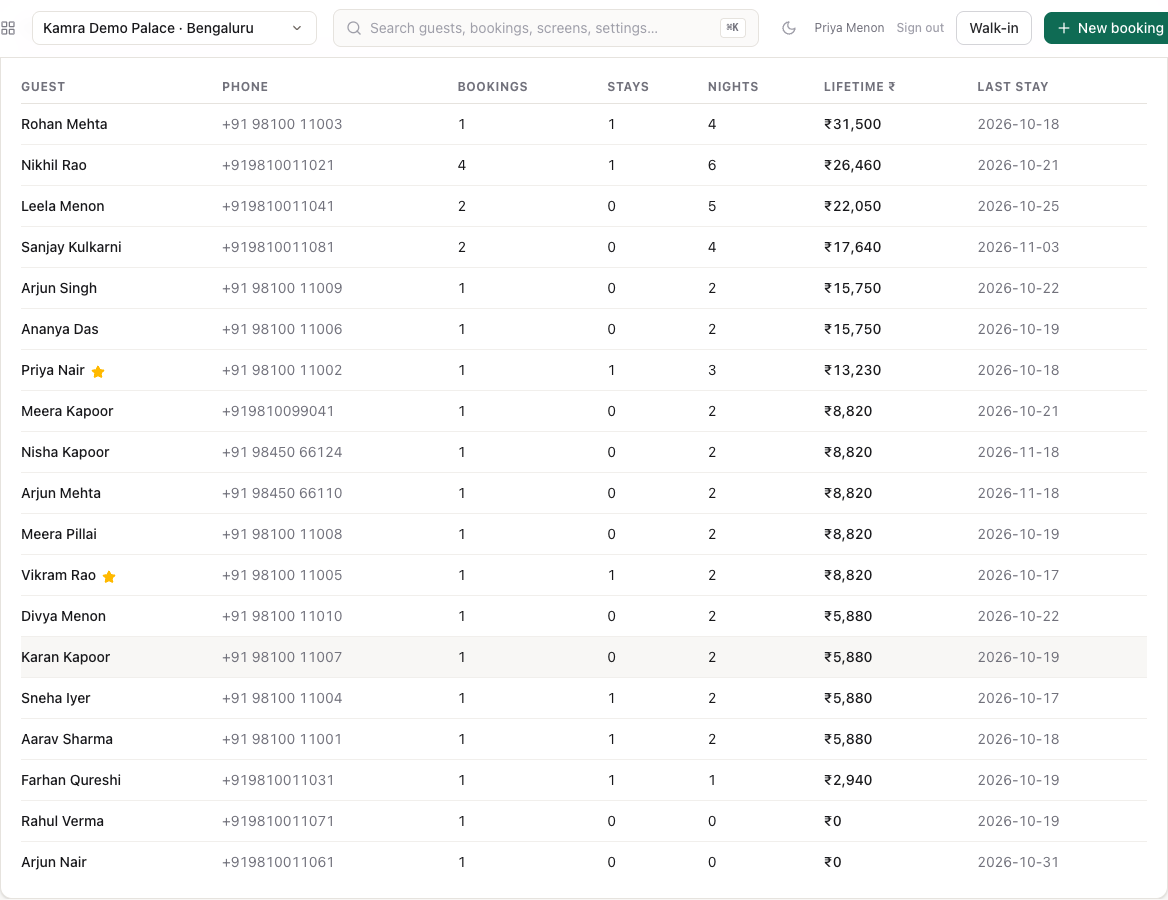
Recepción → Historial de huéspedes muestra todos los huéspedes con sus reservas, estancias, noches, valor total y última estancia. Busque por nombre o teléfono, y pulse un huésped para abrir su historial.
- Columnas elige qué columnas se muestran. Su elección se guarda en este navegador.
- Exportar descarga la lista como archivo CSV con las columnas que ve. La lista muestra hasta 200 huéspedes, así que busque primero si la lista es más larga.
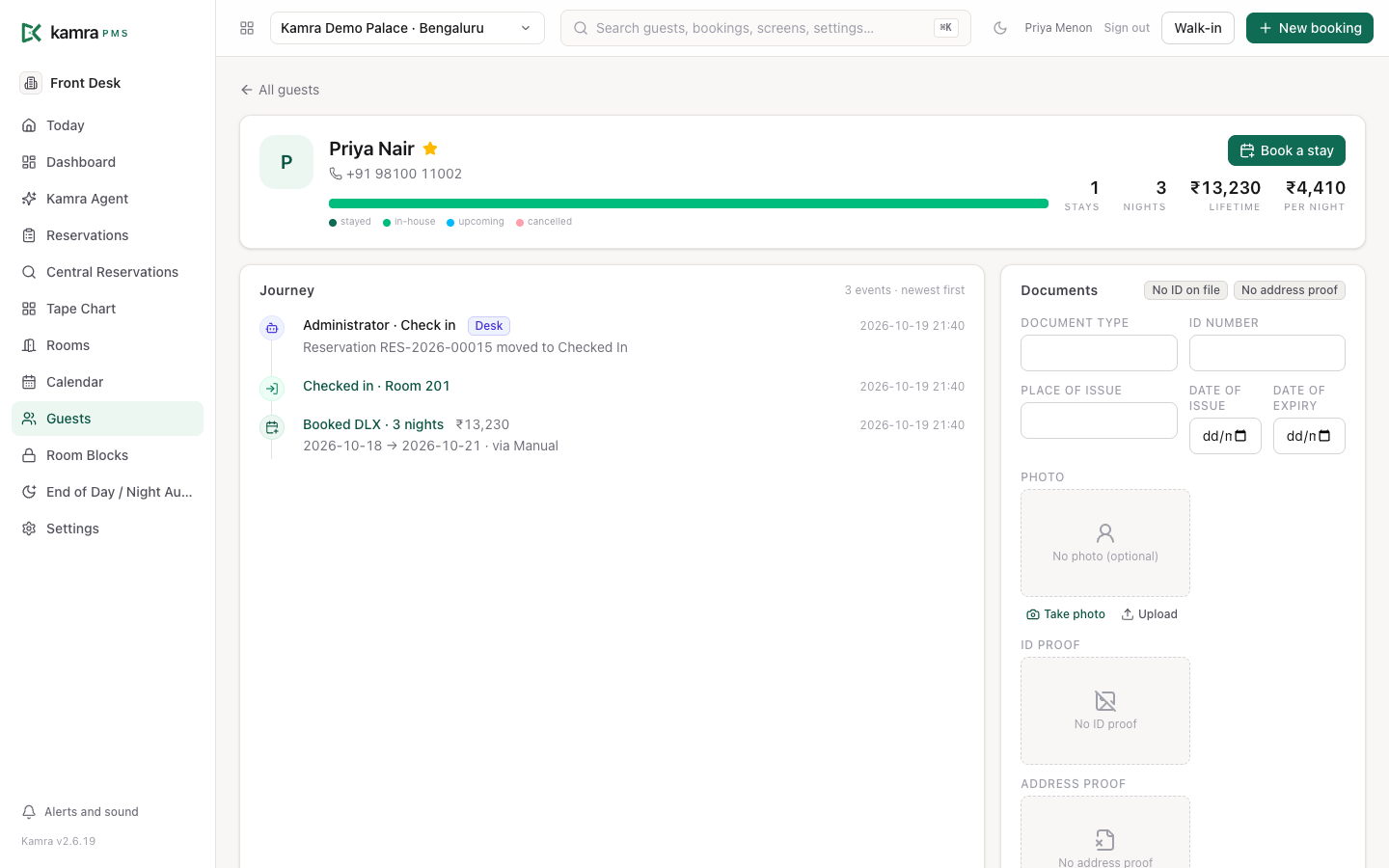
El historial muestra cada estancia y cada evento, con:
- Reservar una estancia para empezar una reserva ya vinculada a este huésped,
- Notas y preferencias y la casilla VIP (los huéspedes VIP tienen una estrella en todas las pantallas),
- Acciones del perfil: Agregar huésped a la lista de bloqueo, Fusionar un duplicado, Anonimizar perfil y Exportar datos del huésped.
Cambiar la tarifa de un huésped alojado
Alargar una estancia puede cambiar su tarifa: cinco noches pueden alcanzar un descuento por estancia larga que cuatro no alcanzaban. Kamra nunca vuelve a tarifar una noche ya cargada en el folio. El ajuste de cambio de tarifa de su alojamiento decide qué pasa con esas noches:
- Mantener las noches cargadas (por defecto): las noches cargadas conservan su tarifa; solo las noches que quedan toman la nueva. El total de la reserva y el folio siguen iguales. Cuando cambia las fechas en el calendario de ocupación, la línea de precio indica cuánto se habría ahorrado el huésped en las noches cargadas; puede devolvérselo con una bonificación y un motivo.
- Abonar la diferencia: cuando la nueva tarifa es más baja, Kamra registra un abono Rate Adjustment por cada noche cargada, con fecha de hoy, en el folio al que fue la noche. El abono lleva el impuesto de la tarifa original de la noche, aunque la tarifa más baja caiga en un tramo de impuesto inferior: corrige la venta original. Una tarifa más alta nunca se suma a una noche ya cargada. Los ajustes de tarifa cuentan como ingresos de habitación (ADR, RevPAR, Resumen gerencial) pero no como habitaciones vendidas.
- Corregir tarifas de fechas pasadas: las fechas cambian igual que con Mantener. Después, Finanzas o un Administrador del hotel pueden corregir las noches cargadas desde el folio; consulte Corregir noches cargadas.
Configuración
| Ajuste | Dónde | Valor por defecto | Qué hace |
|---|---|---|---|
| Hora de entrada / Hora de salida | Configuración → Políticas de estancia | 14:00 / 11:00 | Se imprime en la ficha de registro y en la página de registro en línea. |
| Enviar automáticamente enlaces de registro previo | Configuración → Recepción → Llegadas | Desactivado | Envía cada mañana el enlace de autorregistro a las próximas llegadas. |
| Días de anticipación para enviar enlaces | Configuración → Recepción → Llegadas | 2 días | Con cuánta antelación a la llegada se envía el enlace automático. |
| Exigir registro previo antes de dar instrucciones de acceso | Configuración → Recepción → Llegadas | Desactivado | Retiene las Instrucciones de acceso (códigos de puerta, wifi) hasta que el huésped haya hecho el registro en línea. |
| Conservación de documentos de huéspedes | Configuración → Privacidad y datos | Verificar y eliminar | Verificar y eliminar oculta los números de documento salvo los 4 últimos dígitos y borra las fotos de los documentos en la salida. Conservar los guarda. |
| Cuando cambia la tarifa de una estancia con noches ya cargadas | Configuración → Políticas de estancia → Cambios de tarifa durante la estancia | Mantener las noches cargadas | Consulte Cambiar la tarifa de un huésped alojado. |
| Depósito de garantía | Configuración → Políticas de estancia → Anticipos y depósitos de garantía | 0 | Un importe reembolsable que se retiene durante la estancia. Si se fija, el registro de entrada tiene un paso Depósito de garantía y anticipo. Mientras está retenido, la reserva le avisa antes de la salida. |
| Pasos del registro de entrada | Configuración → Recepción → Pasos del registro de entrada | Consulte Los pasos | Qué pasos del registro de entrada son obligatorios. Los pasos obligatorios no se pueden saltar y bloquean el registro de entrada hasta que se completan. |
| Cargo por salida anticipada | Configuración → Políticas de estancia → Cancelación y no presentación | Todas las noches | Lo que paga por las noches sin usar un huésped que se va antes de la fecha reservada: Ninguno, Una noche o Todas las noches (tarifa de la habitación). Finanzas o un Administrador del hotel pueden cambiarlo para una estancia, con un motivo. |
| Enviar un WhatsApp al huésped cuando se carga algo a la habitación | Configuración → Recepción → Avisos al huésped | Desactivado | Envía la plantilla de cargo a la habitación (consulte WhatsApp) cuando un cargo del restaurante, la lavandería, el minibar o recepción llega a la cuenta de un huésped alojado. |
| Nombre de la red wifi, Contraseña Wi-Fi, Horario del desayuno, Número de emergencia, Información adicional para huéspedes | Configuración → Recepción → Información al huésped durante la llegada | Vacío | Se muestra en el paso Wifi e información de la estancia, para decirlo, imprimirlo o enviarlo por WhatsApp. La contraseña nunca se escribe en el registro de actividad. |
Conviene saber
- El registro de entrada espera a los pasos que su alojamiento marca como Obligatorio. Con los valores por defecto, eso incluye el documento del huésped y de todos los que se alojan.
- Un huésped sin reserva previa siempre llega hoy. Para una fecha futura, cree una reserva normal.
- Una reserva necesita una habitación antes del registro de entrada. Las estancias de villa completa registran la entrada como una sola unidad.
- El saldo en Hoy incluye las noches que la auditoría nocturna aún no ha cargado, así que coincide con lo que el huésped debe en la salida.
- Una habitación cuyo huésped debe salir hoy pero sigue alojado no se ofrece para un registro de entrada ni para un huésped sin reserva previa hasta que ese huésped registre su salida.
- Agregar huésped a la lista de bloqueo es para Administradores del hotel. Hace falta un motivo tanto para añadirlo como para quitarlo, y queda en el registro de actividad.
Solución de problemas
"Cannot check out: … is still owed." Use el botón Registrar salida: su paso Pago cobra el importe. Para una empresa que paga más tarde, transfiera el saldo a las cuentas por cobrar a empresas desde el folio.
"Invoice … is issued, its charges are frozen" en la salida. El folio se facturó antes de cargar todas las noches. La hoja de salida lo indica en su primer paso: abra el folio, anule la factura y luego registre la salida. La hoja emite la factura por usted después.
"Complete primero estos pasos de llegada: …" Falta un paso obligatorio. Abra el registro de entrada desde Hoy y termine los pasos que indica el mensaje. Para cambiar qué pasos son obligatorios, consulte Elegir qué pasos son obligatorios.
"… es obligatorio en este alojamiento y no se puede omitir." Solo los pasos opcionales tienen Saltar. Haga el paso, o pida a un Administrador del hotel que lo haga opcional.
"Room 204 cannot take charges to the room (set at check-in)." Recepción bloqueó los cargos a la habitación. Cobre en el punto de venta, o abra los pasos del registro de entrada de la reserva y permita los cargos en Cargos a la habitación.
"Asigne una habitación antes de registrar la entrada." La reserva no tiene habitación. Use Asignar habitación en la reserva o en la ficha de registro, o registre la entrada desde Hoy, donde elige la habitación en el mismo paso.
"NO_OPEN_SESSION: open your till under Finance → Cashier first." Intentó cobrar sin una caja abierta. Las hojas de registro de entrada, de huésped sin reserva previa y de salida muestran Su caja está cerrada con un botón Abrir mi caja en su lugar: introduzca el fondo inicial y púlselo. También puede abrirla en Finanzas → Cajero → Mi caja, o poner en 0 el Importe cobrado de un huésped sin reserva previa. Un establecimiento pequeño sin cajón de efectivo puede desactivar las cajas: Configuración → Finanzas → Controles de caja → Gestionar dinero mediante cajas. Los pagos y reembolsos se registran entonces sin caja; los pagos de caja, las retiradas de efectivo, la caja chica y el cambio de divisa siguen necesitándola.
El botón Cobrar, Reembolso o Continuar aparece en gris. El motivo está escrito al lado: abra su caja, marque la confirmación de la empresa, escriba un motivo de anulación, o cobre (o exima) el depósito.
"Su rol no permite abrir una caja." Su rol (por ejemplo Limpieza o Ingresos) no cobra dinero. Pida ayuda a Recepción, Finanzas o un Administrador del hotel.
"Solo Recepción o un administrador del hotel pueden registrar la entrada." Finanzas y otros roles pueden ver una llegada, pero no registrar su entrada.
Una bolsa de lavandería muestra "Aún en lavandería". No se puede facturar hasta que vuelva. Pulse Prendas devueltas: marcar como listas cuando esté en recepción y luego Devolver y cargar a la habitación. Si el huésped se va antes, registre la salida igualmente: cargue la bolsa más tarde desde Lavandería y cóbrela por separado.
"Room … is still occupied by … Check them out first, or choose another room." El huésped anterior sigue alojado en esa habitación. Registre su salida en Hoy (en Salidas), o elija otra habitación.
El panel de registro de entrada dice "No hay habitaciones disponibles de este tipo para estas fechas". Todas las habitaciones del tipo están ocupadas. Abra el calendario de ocupación para mover otra estancia o mejorar la categoría de esta.
Para desarrolladores
Los pasos del registro de entrada son kamra.checkin.checkin_flow y un endpoint por paso (save_guest_details, confirm_billing, assign_checkin_room, sign_registration_card, issue_keys, log_checkin_requests, set_room_charges, complete_checkin_step, skip_checkin_step), y después kamra.api.check_in, que se niega mientras haya un paso obligatorio abierto (kamra.checkin.check_in_readiness indica lo que falta). Los pasos y cuáles son obligatorios están en el procedimiento de registro de entrada del alojamiento (kamra.sop). El huésped sin reserva previa es kamra.api.walk_in (defer_check_in=1 reserva y pasa a los pasos); la salida es kamra.api.check_out (con early_reason / early_fee acorta primero una salida anticipada); la salida anticipada por sí sola es kamra.api.early_departure y su plan es early_departure en kamra.api.checkout_context; los cambios de habitación usan kamra.api.movable_rooms, kamra.api.room_move_preview y kamra.api.move_reservation. El diseño de Hoy es kamra.today_layout.get_today_layout, save_today_layout, reset_today_layout y save_today_layout_default (Administrador del hotel). Los agentes de IA usan las herramientas front_desk_today, check_in_readiness, check_in, check_out, early_departure, move_room, guest_lookup, guest_journey y update_occupants. Consulte MCP tools y la referencia de la API.