
Auditoría nocturna
La auditoría nocturna cierra la fecha operativa del hotel. Registra los cargos de habitación de la noche para cada huésped alojado, aplica la política de no presentados, guarda un paquete de auditoría con los informes del día y avanza la fecha operativa un día. Puede cerrar el día a mano desde Auditoría nocturna, y se ejecuta sola cada noche a la hora fijada para cada alojamiento (las 03:00 si no la cambia). Pueden ejecutarla los usuarios de Recepción, Finanzas, el Auditor nocturno y el Administrador del hotel.
Antes de empezar
- Revise las reglas de no presentados. Configuración → Recepción → Auditoría nocturna y no presentados decide cuándo una llegada que nunca se produjo pasa a ser No presentado; el cargo está en Configuración → Políticas de estancia → Cargo por no presentación. Consulte Configuración.
- Decida qué bloquea la auditoría. Configuración → Recepción → Lista de comprobaciones de auditoría nocturna define qué comprobaciones detienen una ejecución manual, el umbral de saldo elevado y qué hace la ejecución automática cuando algo sigue pendiente.
- Asigne el rol de Auditor nocturno a su auditor nocturno si no tiene Recepción ni Finanzas: Configuración → Personal y acceso. Con ese rol puede cerrar el día y autorizar excepciones a los bloqueos, registrar entradas y salidas de huéspedes, cerrar sesiones de caja y ver folios, el resumen por cajero y los informes.
Abrir la auditoría nocturna
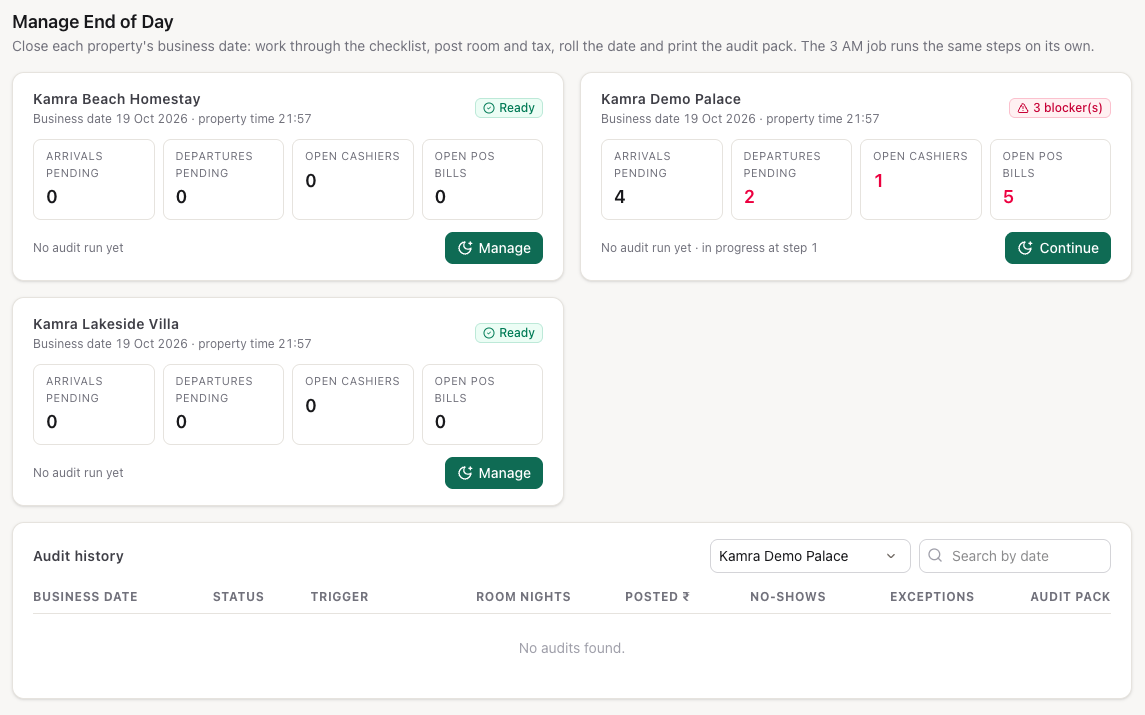
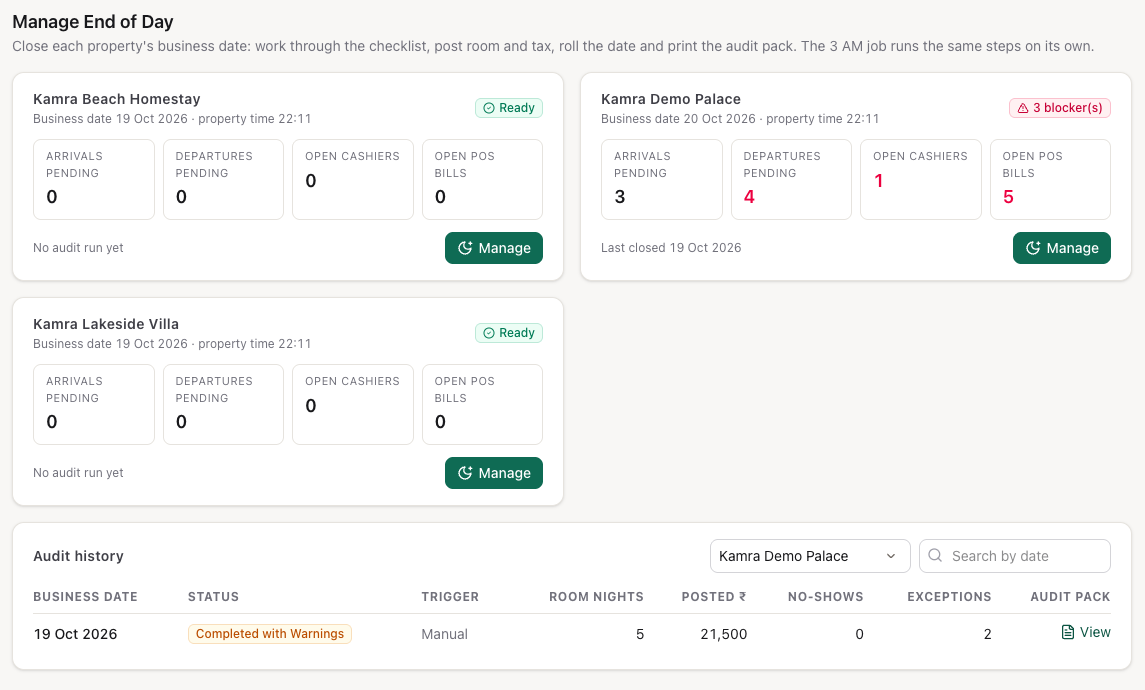
Abra Finanzas → Auditoría nocturna (también en Recepción, o escriba night audit, end of day o EOD en la búsqueda, Ctrl/Cmd+K). Verá una tarjeta por alojamiento: su fecha operativa y su hora local, las llegadas y salidas pendientes, las cajas abiertas, las cuentas abiertas del punto de venta, y Listo o el número de bloqueos. Pulse Cerrar el día (o Revisar y cerrar cuando algo bloquea).
La página de cierre del día
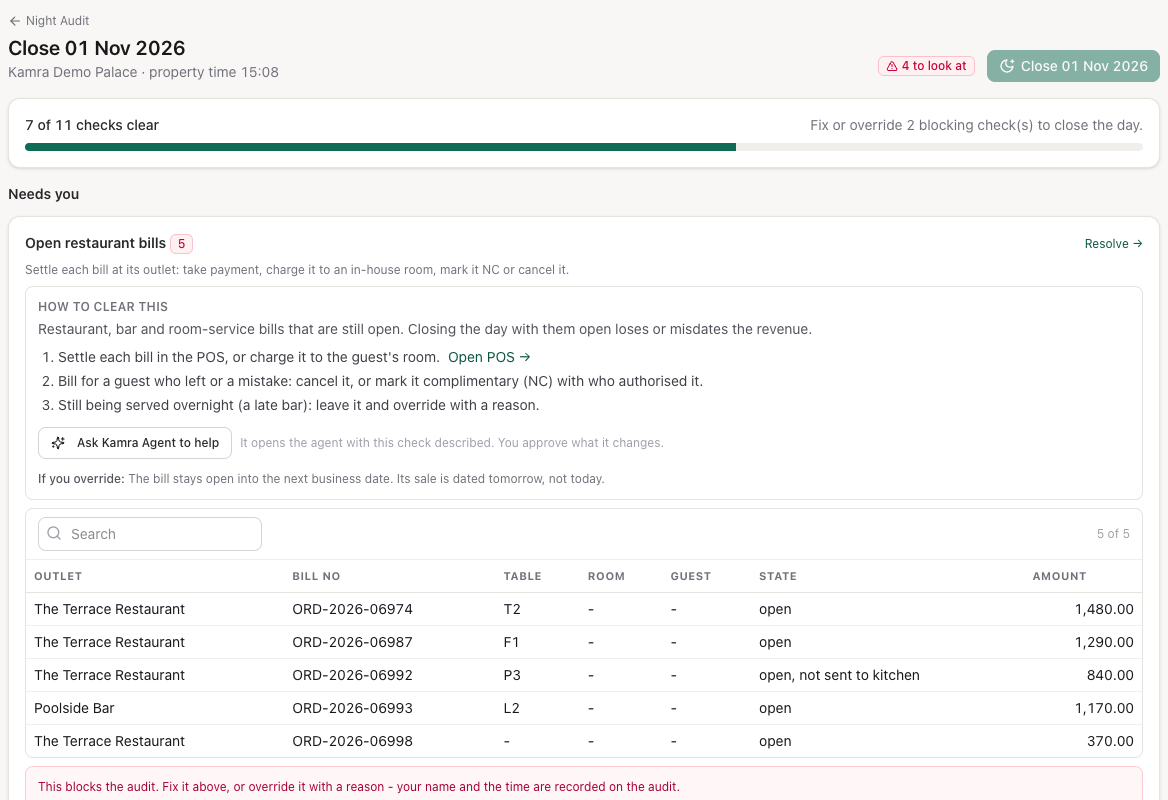
Una sola página muestra todo lo de la fecha operativa:
- La línea de arriba: la fecha que cierra, una etiqueta (Listo, N por revisar o Fecha sin actualizar) y el botón Cerrar.
- N de M comprobaciones correctas, con una barra, y lo que impide el cierre.
- Requiere su atención: solo las comprobaciones que encontraron algo, primero las que bloquean. Cada una tiene su lista y los botones para resolverla.
- Informativas: las comprobaciones que solo informan (las habitaciones libres, por ejemplo) y las comprobaciones en las que autorizó una excepción.
- Todo correcto: cada comprobación que no encontró nada, reunidas en una sola línea.
- Cajas en esta fecha: el efectivo esperado y el contado de cada sesión.
- Notas para el administrador: el tiempo, los incidentes, el relevo de turno. Se guardan al salir del cuadro y se imprimen en el paquete de auditoría.
Qué hace cada comprobación cuando encuentra algo:
| Comprobación | Qué hace usted |
|---|---|
| Llegadas pendientes de registrar | Registrar entrada o Marcar como no presentado. Cada fila muestra lo que hará con ella la política de no presentados. |
| Salidas que siguen alojadas | Registrar salida, Extender estancia o Registrar rápidamente la salida de todas las salidas sin saldo a la vez. Bloquea por defecto. |
| Saldos elevados, saldos de estancias ya terminadas, empresas por encima de su límite, facturas de empresa vencidas | Revíselos; abra el folio o Cuentas por cobrar. |
| Cuentas abiertas del punto de venta | Liquídelas en el punto de venta. Bloquea por defecto. |
| Cuentas del punto de venta cargadas a habitaciones | Busque un cargo a la habitación equivocada. |
| Diferencia de tarifa y habitaciones con tarifa cero | Noches de habitación registradas con una tarifa distinta de la reservada. |
| Estado de la habitación | Habitaciones en las que recepción y el tablero de habitaciones no coinciden. |
| Cajas abiertas | Escriba el efectivo contado y pulse Contar y cerrar. Bloquea por defecto. |
Cada lista se puede buscar y ordenar.
Marcar como no presentado aplica la política del alojamiento de inmediato: la estancia pasa a No presentado y el cargo se registra en la fecha operativa, o se exonera si es una reserva de una OTA. Solo se puede marcar una llegada Confirmada prevista para la fecha operativa o antes.
El mismo botón Marcar como no presentado está en la tarjeta de Llegadas de Hoy (para una llegada prevista para la fecha operativa o antes) y en la página de la reserva, para Recepción y el Auditor nocturno. Antes de registrar nada, un paso de confirmación muestra el cargo que registrará la política con impuestos (o por qué no hay ninguno), lo que el huésped ya pagó y lo que sobra. Al confirmar, la habitación queda libre al momento para un huésped sin reserva previa: los canales reciben la nueva disponibilidad y las demás pantallas de recepción abiertas se actualizan.
Cuando el huésped pagó más que el cargo
Si el anticipo es mayor que el cargo por no presentación, el resto queda como saldo a favor en el folio. El paso de confirmación ofrece entonces:
- Reembolsarlo al huésped: elija cómo y dé un motivo. Pasa por el reembolso normal (caja abierta, PIN de cajero) y sale del libro de anticipos.
- Retenerlo como anticipo perdido: dé un motivo. Kamra registra una línea Anticipo retenido (no presentado) con el tipo de impuesto de la habitación para que el folio quede en cero.
Configuración → Recepción → Auditoría nocturna y no presentados → Cuando un no presentado pagó más que el cargo decide cuál aparece elegido primero. Decidir después deja el saldo a favor en el folio; el paquete de auditoría muestra cada no presentado que sigue con saldo a favor en No presentados con saldo a favor, para la mañana.
Resolver un bloqueo o autorizar una excepción
Tres comprobaciones bloquean el cierre por defecto: cajas abiertas, cuentas de restaurante abiertas y huéspedes con salida prevista que siguen alojados. Mientras una tenga elementos, el botón Cerrar sigue desactivado. Resuélvala (registre la salida del huésped, liquide la cuenta del restaurante, cierre la caja) o autorice una excepción:
- Lea Cómo resolverlo bajo la comprobación: las soluciones habituales, Pídale ayuda al agente Kamra y lo que pasa Si autoriza la excepción.
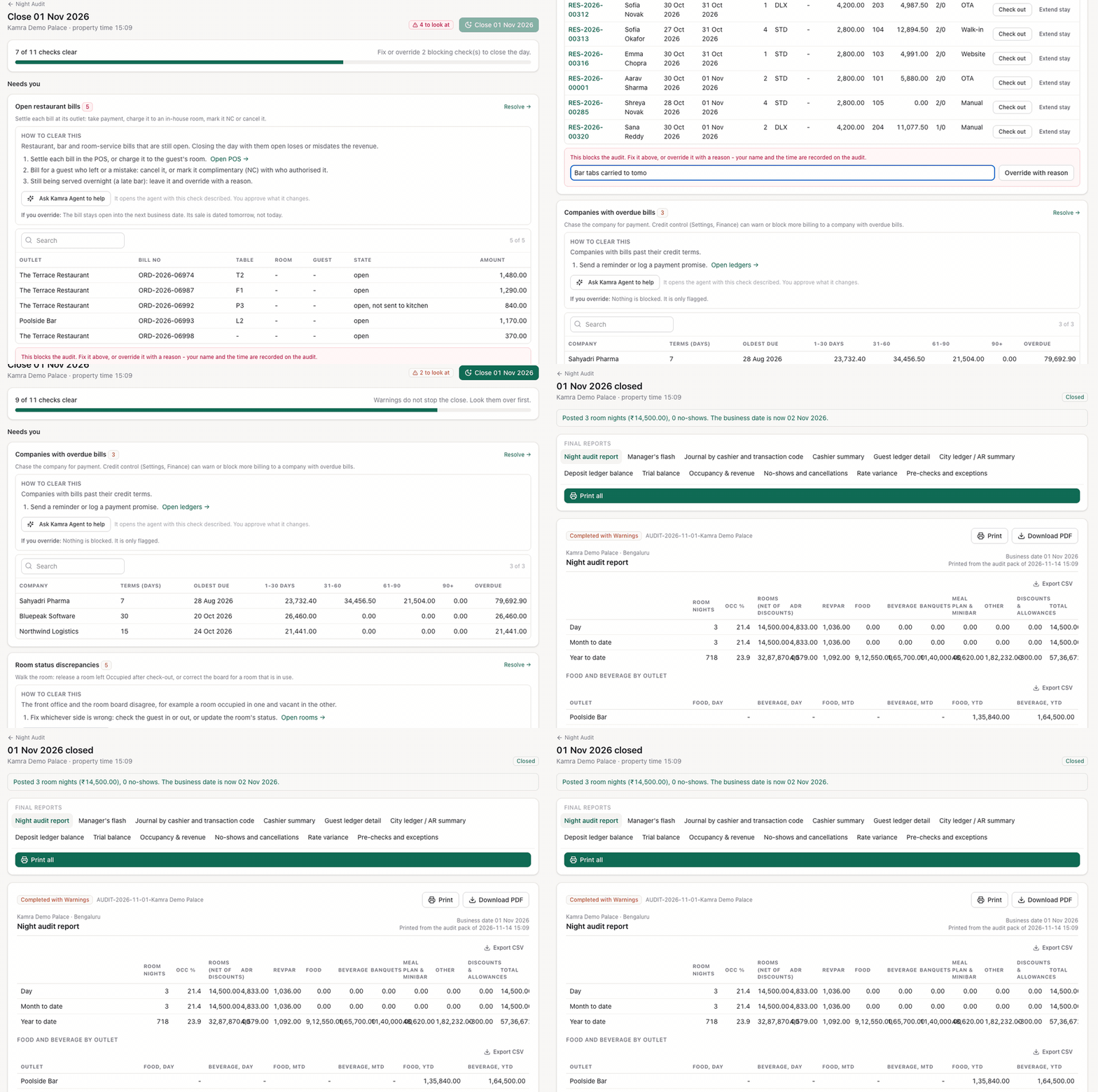
- Escriba el motivo en el cuadro bajo la lista, por ejemplo "Salidas tardías aprobadas por el gerente de turno".
- Pulse Autorizar excepción con un motivo. La comprobación pasa a Informativas.
Su nombre, la hora y el motivo se guardan en la auditoría, aparecen bajo las notas, se imprimen en el paquete y quedan en el Registro de actividad. Las advertencias nunca bloquean: revíselas y cierre.
Un cajero también puede cerrar su propia caja en Finanzas → Mi caja: consulte Facturación.
Cerrar el día
- Cuando nada bloquee, pulse Cerrar arriba (lleva la fecha).
- Kamra registra la noche y muestra lo que ha hecho: las noches de habitación registradas y su importe, los no presentados y la nueva fecha operativa.
- El paquete de auditoría se abre en la misma página. Cada tabla tiene Exportar CSV.
No se puede deshacer. La auditoría solo cierra la fecha operativa actual del alojamiento, y solo cuando ese día ya ha empezado en el servidor: no puede ejecutar esta noche la auditoría de mañana.
Qué registra la auditoría
Para cada huésped alojado en la fecha operativa:
- una noche de Habitación con la tarifa confirmada al reservar para esa noche (temporada, precios según la demanda y plan tarifario incluidos), enviada al folio de empresa cuando la empresa paga la habitación;
- el Plan de comidas de la noche, si la estancia lo tiene;
- la Tasa de alojamiento (tasa municipal o turística), si el alojamiento la tiene;
- un cargo de Huéspedes adicionales, si la estancia lo tiene acordado.
Las noches que ya están en el folio se omiten, así que volver a ejecutarla, o una salida que ya registró la noche, nunca cobra dos veces. Si falta el folio del huésped, se abre.
Para las llegadas que nunca se produjeron se aplica la política de no presentados: la estancia pasa a No presentado y el Cargo por no presentación (primera noche o toda la estancia) se registra en la fecha que se cierra, salvo que la llegada se mantenga como llegada tardía o el cargo se exonere por ser una reserva de una OTA.
La auditoría también elimina las entradas de la lista de espera dos días después de su fecha de salida solicitada.
Enviar informes por correo tras la auditoría
Cualquier informe personalizado puede salir por correo en cuanto la auditoría cierra el día: ábralo en Informes → Informes personalizados, ponga Programación de correo en Después de la auditoría nocturna, añada los destinatarios y pulse Guardar. Cada uno se envía para la fecha operativa recién cerrada, en CSV. Consulte Crear un informe personalizado.
Imprimir el paquete de auditoría
Tras el cierre, el paquete muestra los informes finales a la izquierda. Elija uno para leerlo y luego Imprimir o Descargar PDF (elija Guardar como PDF en el cuadro de impresión); Imprimir todo imprime el paquete completo en A4. Cada tabla tiene Exportar CSV, con las cifras sin formato:
- Informe de auditoría nocturna: el día, el mes en curso y el año en curso uno al lado del otro (noches de habitación, ocupación, habitaciones, ADR, RevPAR, comida, bebida, banquetes, plan de comidas y minibar, otros, total); la comida y la bebida de cada punto de venta; los banquetes; y las cuentas de huéspedes, los anticipos y las cuentas por cobrar a empresas con su saldo anterior, el movimiento del día y el saldo final. La comida y la bebida salen de las cuentas del restaurante, pagadas en el punto de venta o cargadas a una habitación, con las bebidas alcohólicas como bebida. En India el año empieza el 1 de abril. Las auditorías cerradas antes de este informe no tienen copia de él.
- Resumen gerencial
- Diario por cajero y código de transacción
- Resumen por cajero
- Detalle de cuentas de huéspedes
- Resumen de cuentas por cobrar a empresas
- Saldo de depósitos y anticipos
- Balance de comprobación, cuya línea de total indica si los libros coinciden con los folios: Concuerda con los folios o Hay una diferencia de un importe respecto a los folios
- Ocupación e ingresos (% de ocupación, ADR, RevPAR)
- No presentados y cancelaciones
- Diferencia de tarifa
- Comprobaciones previas e incidencias, con cada autorización
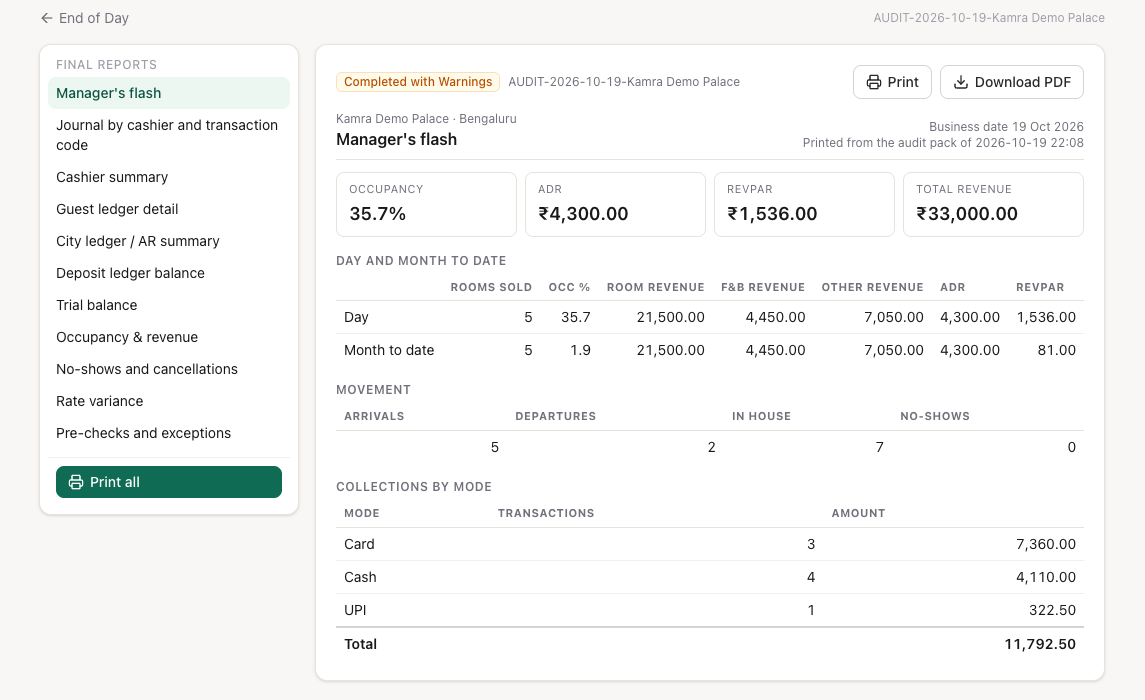
El paquete se guarda en la auditoría cuando se ejecuta, así que reimprimir una noche pasada da exactamente lo que se imprimió esa noche. Encuentre las auditorías pasadas en Historial de auditoría, al pie de Auditoría nocturna: elija las fechas De y A, pulse Exportar CSV para la lista, o Imprimir en la columna Paquete de auditoría. Las ejecuciones automáticas aparecen ahí con el origen Programado. Si falta un paquete, pulse Reconstruir paquete: vuelve a crear los informes imprimibles sin registrar cargos otra vez.
En la tarjeta del alojamiento, Imprimir paquete abre el paquete de la última ejecución, si se guardó uno.
La ejecución automática
Kamra comprueba cada 15 minutos. Cuando el reloj de un alojamiento pasa su hora de Ejecutar a las (03:00 por defecto, más el tiempo de Esperar después de esa hora) y su fecha operativa sigue por detrás de la fecha del calendario, ejecuta la auditoría de ese alojamiento. El reloj es la Zona horaria del alojamiento (Configuración → Alojamiento), así que dos hoteles en zonas horarias distintas cierran cada uno a sus 03:00. Desactive Ejecutar la auditoría nocturna automáticamente para cerrar el día solo a mano; la tarjeta de Auditoría nocturna muestra entonces auditoría automática desactivada. Estas opciones están en Configuración → Recepción → Auditoría nocturna automática, y las puede cambiar el Administrador del hotel.
La ejecución automática hace el mismo trabajo que la manual. Si una comprobación que bloquea sigue pendiente, sigue lo indicado en Auditoría programada cuando hay bloqueos:
- Ejecutar y registrar incidencias (por defecto): la fecha avanza y los elementos pendientes se registran como incidencias en el paquete.
- Detener y avisar: la fecha operativa no cambia, y los usuarios Administrador del hotel y Finanzas reciben una notificación en la aplicación y un correo electrónico. La tarjeta de Auditoría nocturna muestra Auditoría retenida: resuelva los bloqueos y pulse Revisar y cerrar, y luego imprima el paquete.
Si alguien ya cerró el día a mano, la ejecución automática lo omite. Un día retenido, omitido o fallido se intenta una vez al día, no cada 15 minutos. Un fallo avisa a los usuarios Administrador del hotel.
Cada ejecución, automática o manual, aparece en Ejecuciones de la auditoría nocturna en esa misma página de configuración: cuándo empezó, quién la ejecutó (o el programador), el resultado (Cerrado, Retenido, Omitido o Fallido) y el motivo. Auditoría nocturna muestra la próxima ejecución automática en cada tarjeta de alojamiento.
Si se saltaron algunos días (por ejemplo, porque el servidor estuvo caído), la ejecución automática los cierra uno en cada comprobación de 15 minutos, del más antiguo al más reciente, hasta tres días. Un alojamiento con más de tres días de retraso no se cierra automáticamente: el Administrador del hotel y Finanzas reciben un aviso, para que alguien revise las estancias en curso y las llegadas antes de que se registren semanas de noches de habitación y cargos por no presentación. Cierre esos días desde Auditoría nocturna.
Si la fecha operativa parece atascada
Una auditoría completada para la fecha operativa abierta sin que la fecha haya avanzado (tras una restauración o un cambio de operaciones) muestra Fecha sin actualizar. Pulse Avanzar la fecha operativa: Kamra avanza la fecha operativa sin volver a registrar noches de habitación. No puede deshacer una auditoría nocturna completada. La ejecución automática hace lo mismo sola cuando encuentra una fecha atascada, y después cierra el día que realmente toca.
Configuración
| Opción | Dónde | Valor por defecto | Qué hace |
|---|---|---|---|
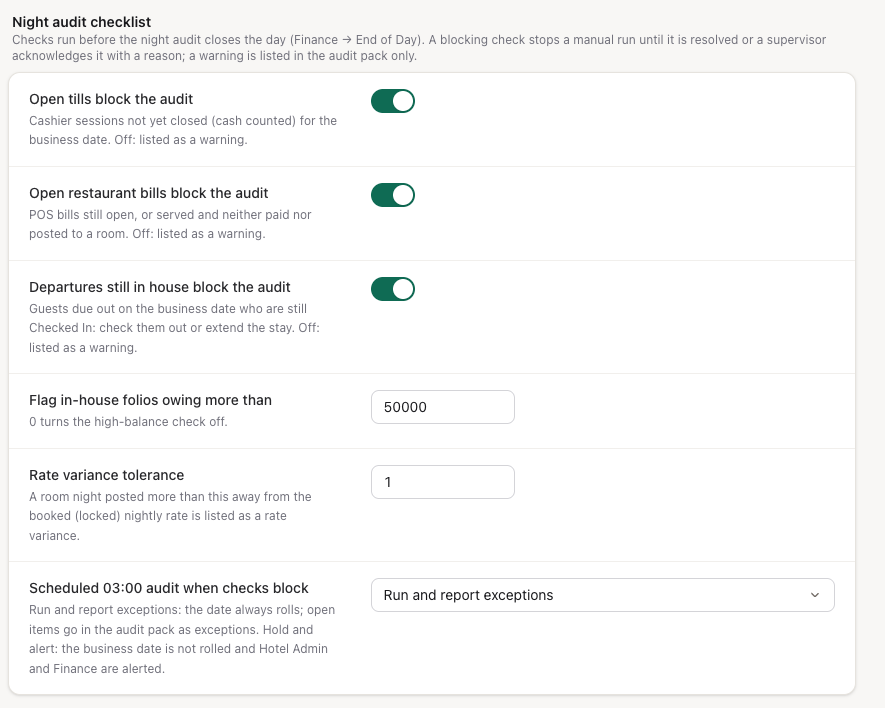
| Las cajas abiertas bloquean la auditoría | Configuración → Recepción → Lista de comprobaciones de auditoría nocturna | Activado | Desactivado, muestra las sesiones de caja abiertas como advertencia. |
| Las cuentas de restaurante abiertas bloquean la auditoría | Configuración → Recepción → Lista de comprobaciones de auditoría nocturna | Activado | Desactivado, las muestra como advertencia. |
| Las salidas pendientes de registrar bloquean la auditoría | Configuración → Recepción → Lista de comprobaciones de auditoría nocturna | Activado | Desactivado, las muestra como advertencia. |
| Extender una noche las salidas sin check-out | Configuración → Recepción → Lista de comprobaciones de auditoría nocturna | Desactivado | Activado: un huésped que sigue alojado después de su fecha de salida recibe una noche más cuando se ejecuta la auditoría, por el mismo camino que Extender estancia, y esa noche se registra. Una estancia que no se puede extender (la habitación está reservada) sigue en la lista de comprobaciones. La comprobación de salidas muestra a estos huéspedes como advertencia y no como bloqueo. |
| Marcar los folios de huéspedes alojados cuyo saldo supere | Configuración → Recepción → Lista de comprobaciones de auditoría nocturna | 50000 | 0 desactiva la comprobación de saldo elevado. |
| Tolerancia de diferencia de tarifa | Configuración → Recepción → Lista de comprobaciones de auditoría nocturna | 1 | Cuánto (en unidades de moneda) puede alejarse una noche registrada de la tarifa reservada antes de aparecer en la lista. |
| Ejecutar la auditoría nocturna automáticamente | Configuración → Recepción → Auditoría nocturna automática | Activado | Desactivado: solo el personal cierra el día. |
| Ejecutar a las | Configuración → Recepción → Auditoría nocturna automática | 03:00 | Hora local del alojamiento. |
| Esperar después de esa hora | Configuración → Recepción → Auditoría nocturna automática | 0 min | Hasta 120 minutos más, para los puntos de venta que aún registran. |
| Auditoría programada cuando hay bloqueos | Configuración → Recepción → Lista de comprobaciones de auditoría nocturna | Ejecutar y registrar incidencias | O Detener y avisar. |
| Marcar huéspedes no presentados | Configuración → Recepción → Auditoría nocturna y no presentados | En la auditoría de la fecha de llegada | Un día después mantiene la llegada como prevista hasta la auditoría del día siguiente. |
| Mantener las reservas de llegada tardía hasta la próxima auditoría | Configuración → Recepción → Auditoría nocturna y no presentados | Activado | Una llegada prevista para el día que se cierra sigue como prevista si está marcada como Llegada tardía o si su hora estimada de llegada es posterior al momento en que se ejecuta la auditoría. Una hora estimada anterior a las 06:00 cuenta como después de medianoche. |
| No aplicar cargos por no presentación a reservas de agencias en línea | Configuración → Recepción → Auditoría nocturna y no presentados | Activado | Las reservas de OTA se siguen marcando como No presentado, pero no se registra ningún cargo. |
| Cuando un no presentado pagó más que el cargo | Configuración → Recepción → Auditoría nocturna y no presentados | Reembolso | Reembolso o Retener como anticipo perdido: la opción que se ofrece primero para el resto del anticipo. |
| Liberar las reservas de llegada sin garantía a las | Configuración → Recepción → Auditoría nocturna y no presentados | En blanco (desactivado) | A esta hora, las llegadas de hoy sin anticipo, pago ni depósito, y que no vienen de una OTA ni de una empresa, se cancelan sin cargo. |
| Cargo por no presentación | Configuración → Políticas de estancia → Cancelación y no presentación | Primera noche | Ninguno, Primera noche o Toda la estancia. |
Conviene saber
- Cualquiera que pueda cerrar el día puede autorizar una excepción a un bloqueo. La comprobación se hace por rol (Recepción, Finanzas, Auditor nocturno, Administrador del hotel), y se registran el nombre y el motivo.
- Las noches de habitación se cobran con la tarifa confirmada al reservar. Un cambio de tarifa posterior o una temporada nueva nunca cambia una estancia confirmada.
- La auditoría nunca registra una noche después de la fecha de salida. Un huésped que sigue alojado después de su fecha de salida no recibe cargo de noche hasta que usted extiende la estancia.
- Los paneles y los informes cuentan las noches de habitación registradas, así que la ocupación y los ingresos por habitaciones de hoy aparecen cuando se ha ejecutado la auditoría.
Solución de problemas
"Night audit is blocked: …" Una comprobación que bloquea todavía tiene elementos. Resuélvalos, o autorice una excepción para cada uno con un motivo bajo su lista.
"Business date … is already ahead of today." La auditoría de hoy ya se ha ejecutado. La siguiente se puede ejecutar cuando empiece el siguiente día del calendario.
"Night audit can only close the current business date." La auditoría cierra una fecha cada vez: la que aparece en la tarjeta.
La ejecución automática no avanzó la fecha. Revise el motivo en Ejecuciones de la auditoría nocturna. Lo normal es que el alojamiento esté configurado en Detener y avisar y algo estuviera bloqueando: revise el aviso, resuelva los elementos y cierre el día a mano. Si las ejecuciones automáticas están desactivadas, nada se ejecuta solo.
Para desarrolladores
Los agentes ejecutan la misma lista de comprobaciones con la herramienta MCP night_audit_precheck y la auditoría con run_night_audit (los bloqueos se autorizan con una nota): consulte MCP tools. Los endpoints de la página (kamra.night_audit.eod_session, eod_progress para las notas, eod_acknowledge, eod_mark_no_show, eod_overview, night_audit_pack, night_audit_history, night_audit_schedule) están en la API reference.