

Banquetes y grupos: eventos desde la consulta hasta el cierre
La aplicación Banquetes y grupos gestiona el negocio de eventos: bodas, congresos, presentaciones, fiestas. Una sola ficha del evento lleva un evento desde la primera llamada, pasando por la cotización, la orden del evento y los pagos, hasta el cierre del salón esa noche. El personal de Recepción y de Gestión de ingresos trabaja con los eventos; Finanzas y Limpieza pueden consultarlos.
Antes de empezar
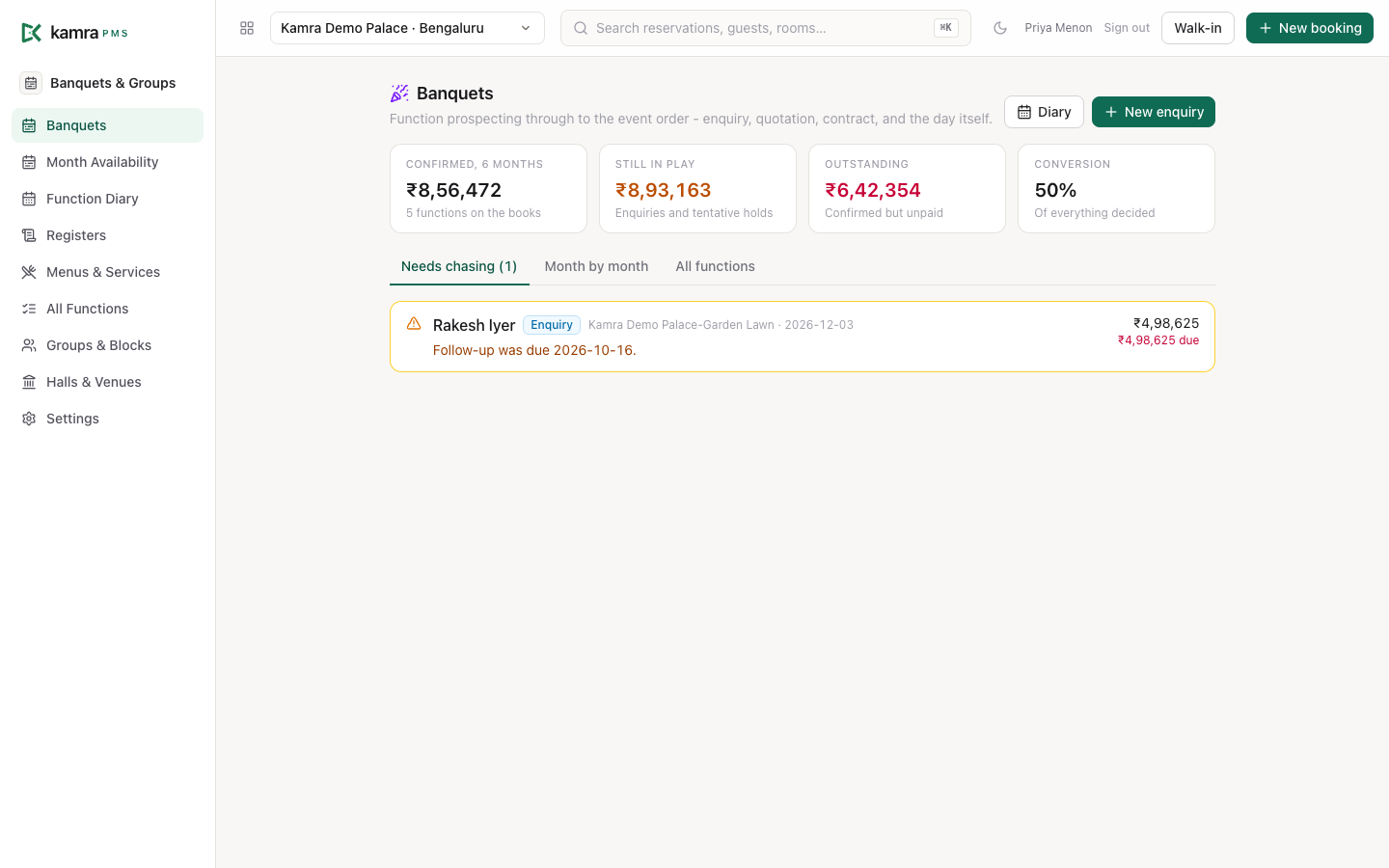
Agregue sus salones. Banquetes y grupos → Salones y espacios para eventos → Nuevo. Introduzca el Nombre del espacio para eventos, el Tipo, los Asientos (máximo de personas), el Mínimo de asistentes para habilitar el salón, el Alquiler por día, el Alquiler por hora, el Mínimo de horas, el tipo de impuesto del alquiler y los Montajes admitidos.
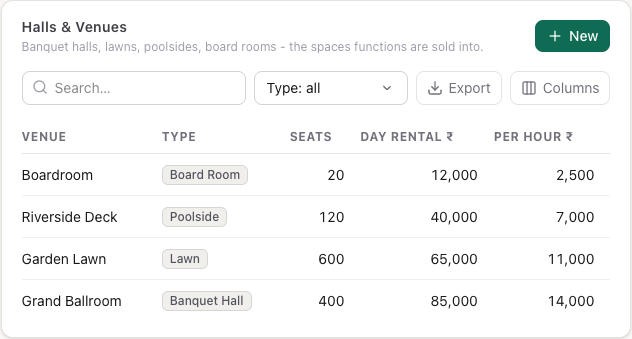
Cree el catálogo. Banquetes y grupos → Menús y servicios. Un menú tiene una Tarifa por persona, un Mínimo de personas y sus tiempos. Un servicio es todo lo demás (pantalla LED, atril, DJ, decoración, bar, personal), con una tarifa y si es Con cargo de forma predeterminada. Los platos contienen recetas, para que el margen pueda contar el costo de los alimentos.
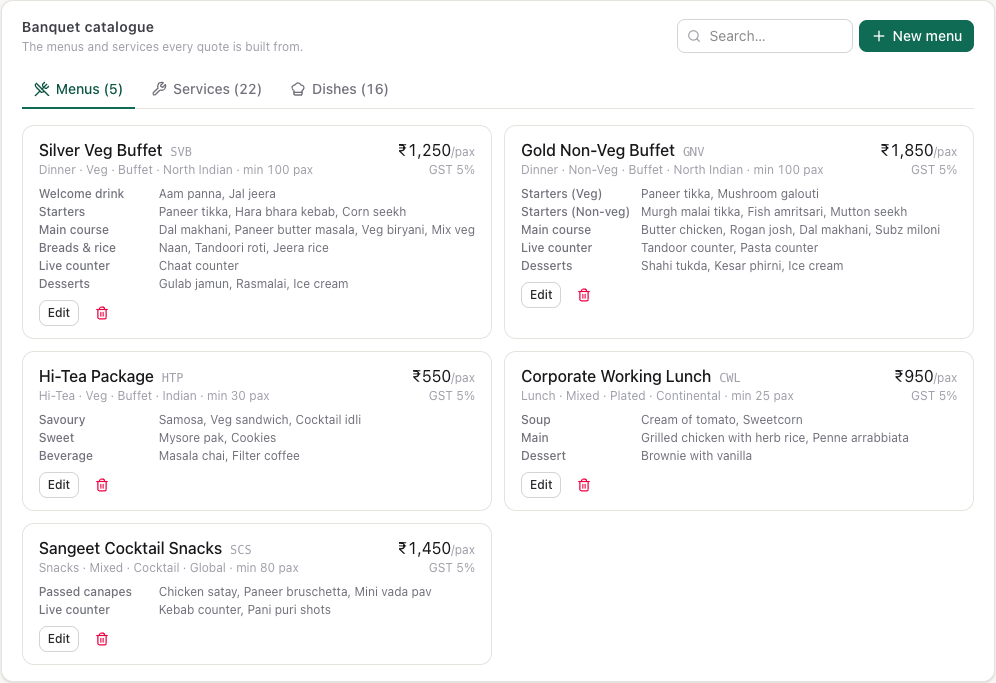
Revise los valores predeterminados. Banquetes y grupos → Configuración: margen objetivo y margen mínimo, las etapas de pago predeterminadas y cuándo hacer seguimiento de una consulta. Consulte Configuración.
Encuentre un salón libre
- Disponibilidad mensual muestra cada salón por sesión (mañana, tarde, noche) durante un mes. Haga clic en un hueco libre para empezar una consulta en él. La barra superior cuenta las noches de fin de semana que siguen libres.
- Agenda de eventos muestra cada salón durante dos semanas. Haga clic en un día para revisarlo, o en un evento para abrirlo. Consultar una fecha busca una sola fecha.
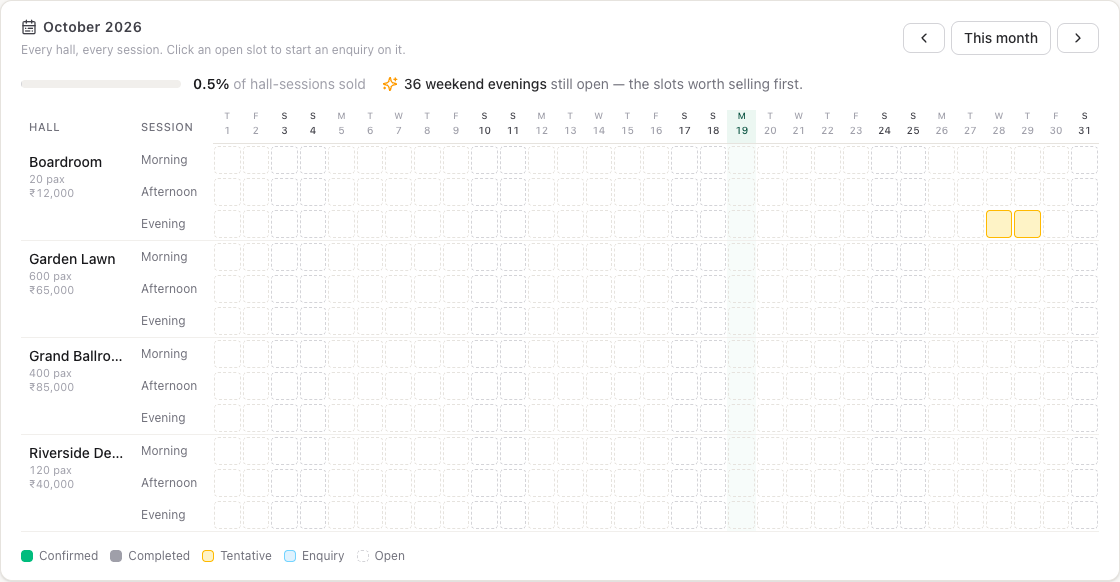
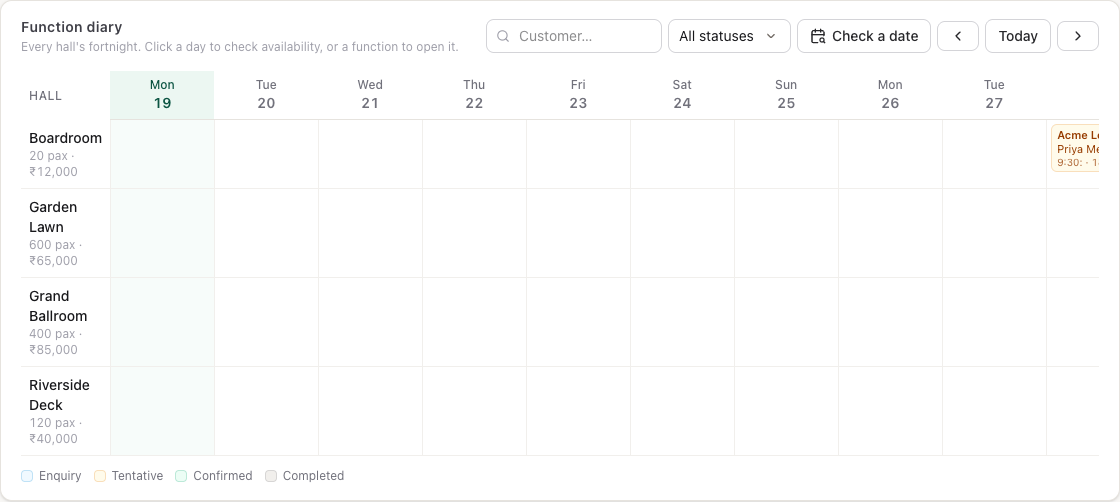
Un evento confirmado ocupa el salón. Un bloqueo provisional es un bloqueo flexible: el salón aparece como bloqueado, pero todavía puede venderlo. Dos eventos pueden compartir un salón el mismo día siempre que sus horarios no se solapen.
Registre una consulta
- En Banquetes, haga clic en Nueva consulta.
- Introduzca el Nombre del cliente, el Teléfono y el Correo electrónico. Elija una Empresa para clientes corporativos; decide a qué folio va la cuenta.
- Elija el Tipo de evento, la Fecha (y la Fecha de finalización para un evento de varios días), el Número de asistentes previsto y la Sesión. Una sesión (Vespertino, etc.) fija el horario y se guarda en el evento. Elija Horario personalizado para indicar su propio De y A.
- Elija de dónde Vino de el cliente.
- En Salones disponibles para estas fechas y horarios, elija un salón. Los salones ocupados no se pueden elegir; Kamra avisa cuando un salón es más pequeño que el número de asistentes.
- Escriba Lo que pidieron con las palabras del cliente.
- Haga clic en Abrir la consulta.
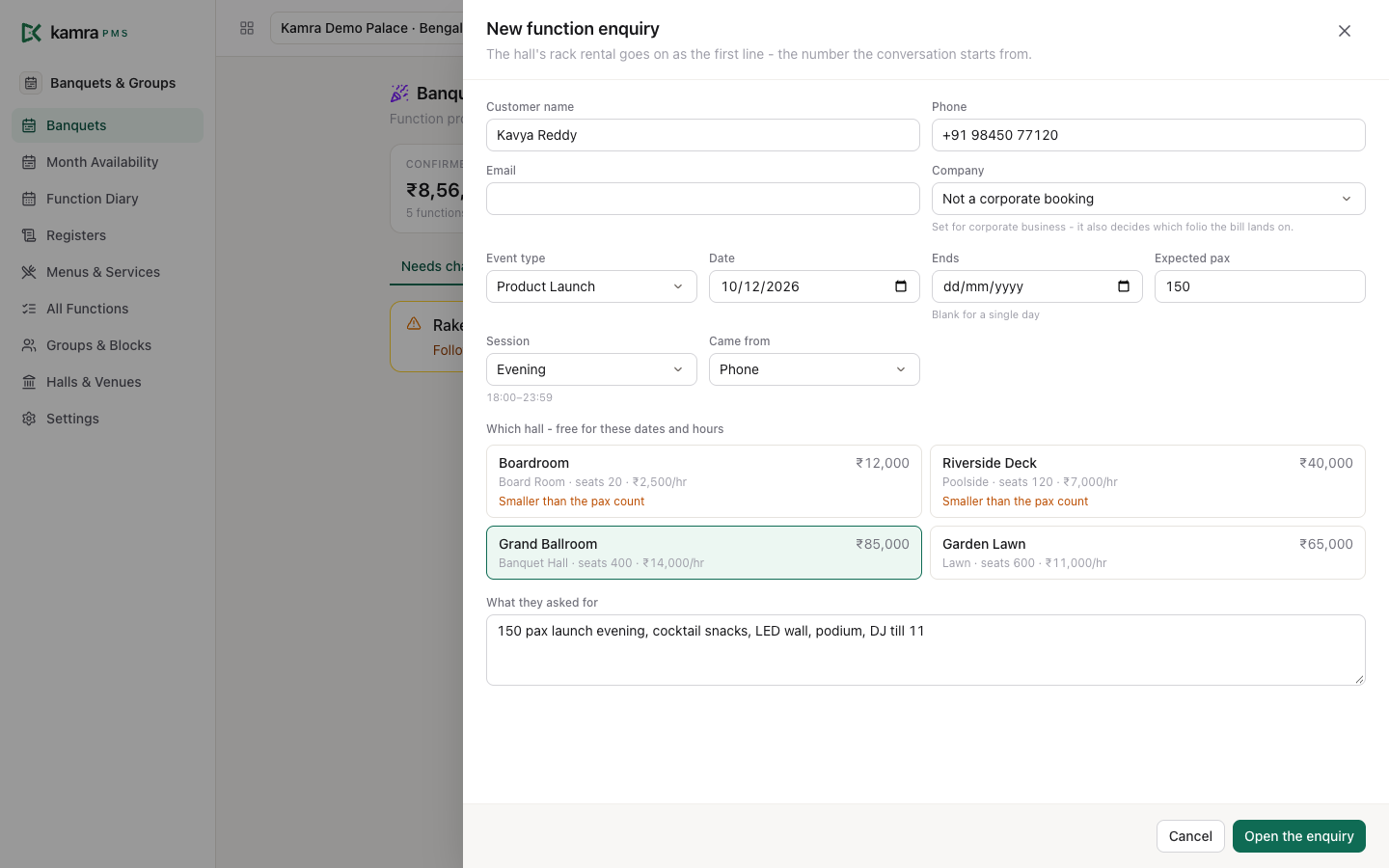
El alquiler del salón entra en la cotización como primera línea, y se fija una fecha de seguimiento (2 días de forma predeterminada).

Trabaje con la ficha del evento
La ficha tiene seis pasos en la parte superior. Cada uno muestra una marca de verificación cuando está terminado, o lo único que falta. Puede abrir cualquier paso en cualquier momento.
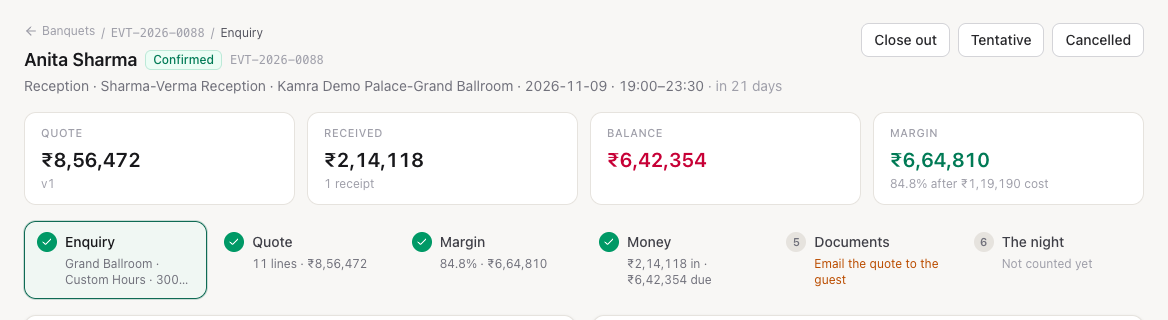
| Paso | Qué hace en él |
|---|---|
| Consulta | Datos del evento, tipo de montaje, asistentes garantizados, contacto, datos de facturación e impuestos, camerino, notas. |
| Cotización | Las líneas, el descuento y el cargo por servicio. |
| Margen | Ingresos frente a costos, y el pedido a cocina. |
| Resumen de pagos | Condiciones de pago y cobros. |
| Documentos | Cotización, contrato, orden del evento, lista de materiales, factura. |
| El evento | Contar lo servido, daños, depósito, cierre. |
Prepare la cotización
- Abra el paso Cotización.
- Haga clic en + Menú y en Agregar un paquete de menú. Su cantidad sigue a los asistentes garantizados.
- Haga clic en + Servicio y en Agregar lo que el cliente contrata. Haga clic en Sin cargo en su lugar para regalarlo: no cuesta nada en la cotización pero sigue apareciendo en la orden del evento y en la lista de materiales.
- Cambie Acordado a la tarifa negociada en cualquier línea. La columna Tarifa base conserva el precio de lista.
- Opcional: Descuento sobre toda la cotización y Cargo por servicio (%).
- Haga clic en Guardar y recalcular precio.
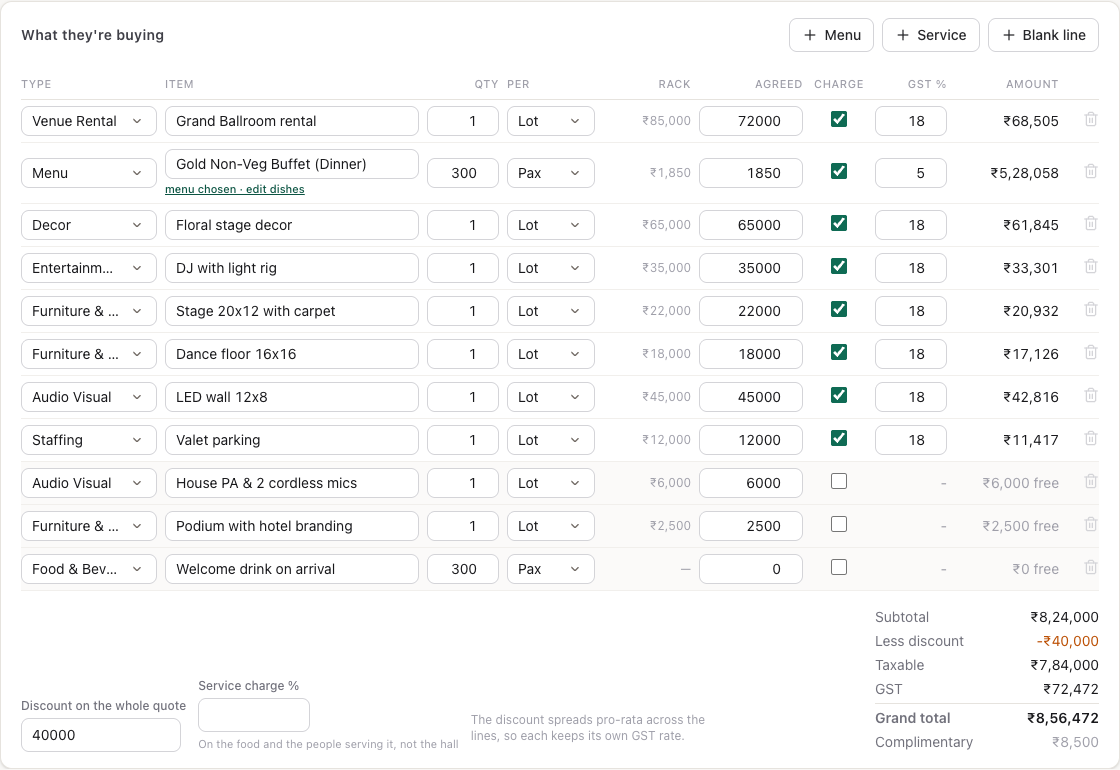
Un descuento sobre toda la cotización se reparte entre las líneas de forma proporcional, así cada línea mantiene su propio tipo de impuesto. Cada cambio queda registrado en Evolución del precio, con lo que valía la cotización antes y después. Lo que aún se está negociando va en Conceptos por acordar, cada uno con el efecto que tendría en el precio si se acuerda.
El paso Margen muestra ingresos, costo y margen. Elija los platos del menú (o ponga un costo a los servicios en el catálogo) para que el margen los cuente. Las cotizaciones por debajo del margen mínimo se marcan.
Envíe la cotización
- Abra el paso Documentos.
- Haga clic en Emitir cotización v1. Esto numera la cotización y la deja válida durante 15 días. Vuelva a emitirla después de un cambio para crear la siguiente versión.
- Haga clic en Enviar correo al huésped o Enviar WhatsApp al huésped. El correo necesita el correo electrónico del cliente en el paso Consulta; WhatsApp necesita un teléfono y un número de WhatsApp conectado.
- Haga clic en Abrir en cualquier documento para verlo o imprimirlo.
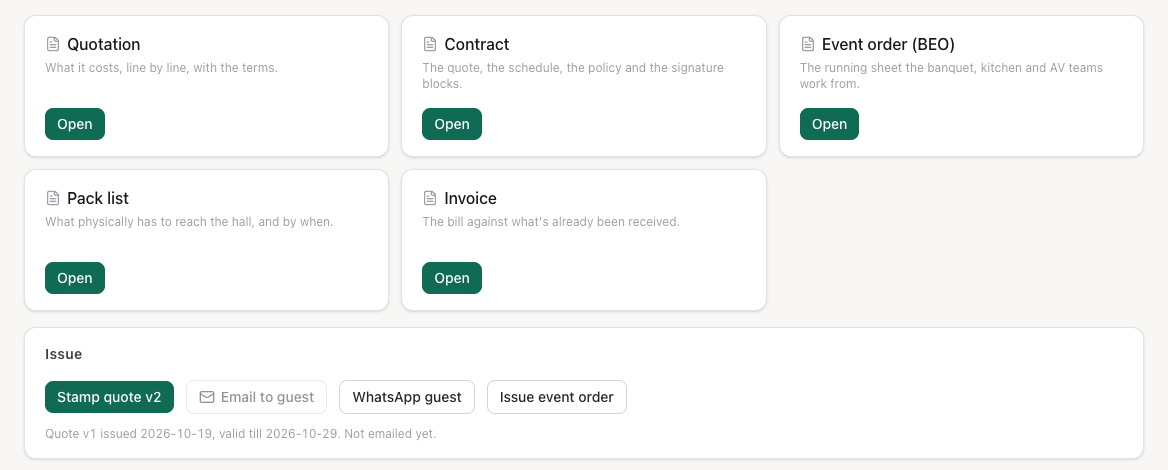
Si una cotización pasa 3 días sin respuesta, el evento aparece en la lista de la mañana, y Kamra envía un recordatorio por correo al cliente si tiene su correo electrónico.
Registre la respuesta del cliente y confirme
- En el evento, haga clic en Respuesta del huésped.
- Elija el Resultado (Confirmado, Cambios solicitados, Rechazado) y el Medio de respuesta (teléfono, correo, WhatsApp).
- Deje marcado Cambiar también el evento a Confirmado para confirmarlo ahora.
- Haga clic en Guardar respuesta.
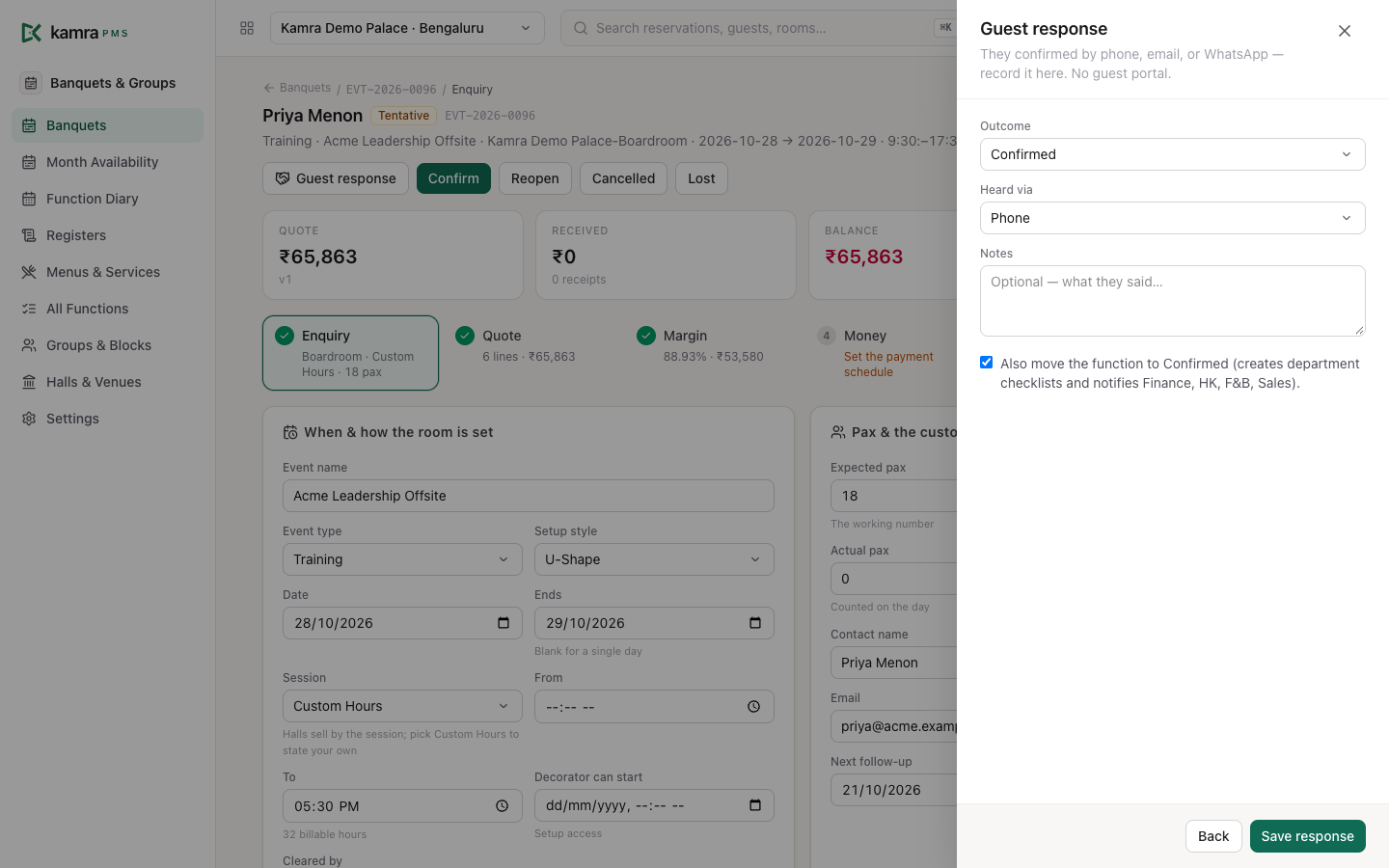
También puede cambiar el estado de un evento con los botones de la parte superior: Provisional, Confirmar, Cancelado, Perdido, y Reabrir para devolver a consulta un evento provisional, cancelado o perdido. Cancelado y Perdido piden un motivo; el motivo se guarda para el informe de oportunidades. En un evento confirmado, Cerrar evento abre el paso El evento (consulte Cierre la noche del evento).
Cuando se confirma un evento, Kamra crea la Lista de tareas por departamento (tareas de Ventas, Finanzas, Limpieza y Alimentos y bebidas con fechas límite contadas hacia atrás desde el evento) y avisa a esos equipos.
Cobre los pagos
- Abra el paso Resumen de pagos.
- Haga clic en Usar el calendario habitual para fijar las etapas predeterminadas (anticipo al confirmar, un pago parcial, el saldo al finalizar), o en Agregar para crear las suyas. Haga clic en Guardar términos.
- Cuando entre dinero, haga clic en Registrar ingreso de dinero. Introduzca el Importe, el Concepto (Anticipo, Pago, Depósito de garantía, Reembolso), Cómo, una Referencia y qué etapa de pago se completa en Etapa de pago que se completa.
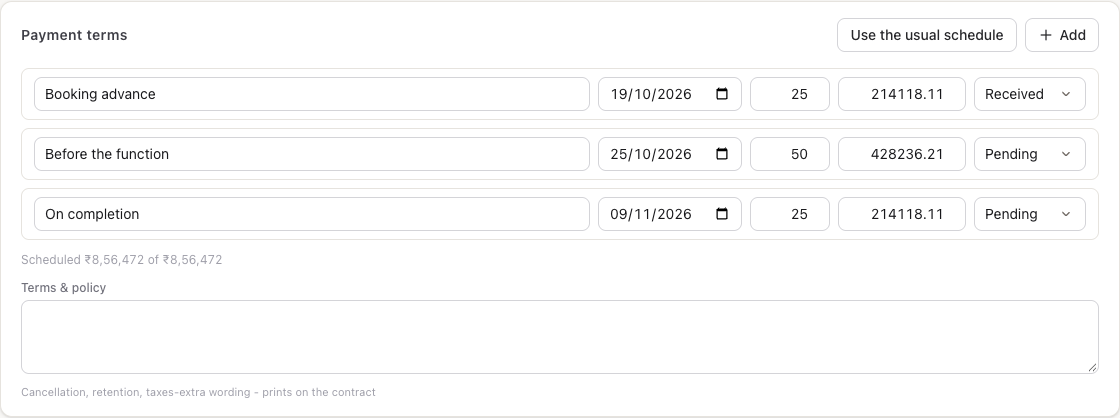
Una etapa en porcentaje sigue a la cotización cuando cambia; un importe fijo no se mueve. Un depósito de garantía es dinero retenido, no un pago: nunca se descuenta de la cuenta.
Cargue el evento a la cuenta del grupo
Para poner el evento en la misma cuenta que las habitaciones de los huéspedes, vincúlelo a su reserva de grupo:
- En Reserva de grupo (en la tarjeta de facturación del paso Consulta, o en el paso Resumen de pagos junto a Registrar en la cuenta), elija el grupo.
- Haga clic en Vincular a grupo.
- Cuando el evento esté confirmado, haga clic en Registrar en la cuenta. Se carga al folio principal del grupo (consulte Facturación).

La lista muestra los grupos de este hotel, no cancelados, que se alojan en el mes anterior o posterior al evento. Un grupo ya vinculado a otro evento aparece desactivado. Elija Sin vincular a un grupo y haga clic en Desvincular para deshacerlo. Cuando el evento ya está facturado o completado, su grupo no se puede cambiar.
Emita la orden del evento
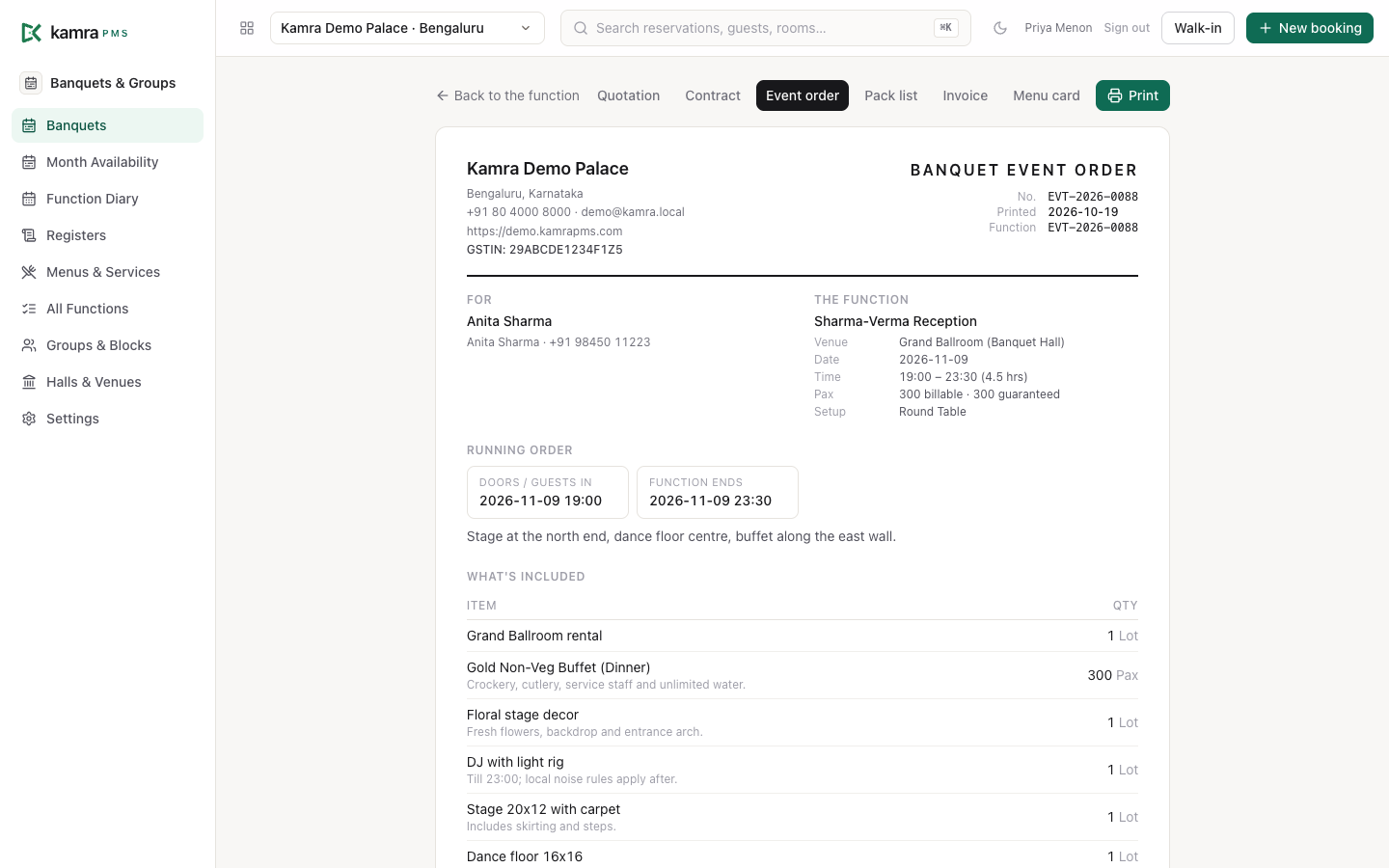
- Confirme el evento.
- En Documentos, haga clic en Emitir orden del evento.
- Haga clic en Abrir en Orden del evento (BEO) e Imprimir.
La orden del evento es la hoja de trabajo para los equipos de banquetes, cocina y audiovisuales: espacio, horarios, asistentes, montaje, cada línea (también las gratuitas) con los menús desglosados en tiempos, y las notas de la orden del evento. La Lista de materiales indica qué debe llegar al salón y para cuándo.
Cierre la noche del evento
- Después del evento, abra El evento.
- Haga clic en Cerrar el evento.
- Introduzca los Comensales atendidos. La cuenta usa los asistentes garantizados o el recuento real, el que sea mayor.
- Si algo se rompió, introduzca el importe en Descontar del depósito y la Descripción de los daños.
- Deje marcado Devolver ahora el saldo del depósito para reembolsar el resto, y elija cómo.
- Haga clic en Cerrar evento.
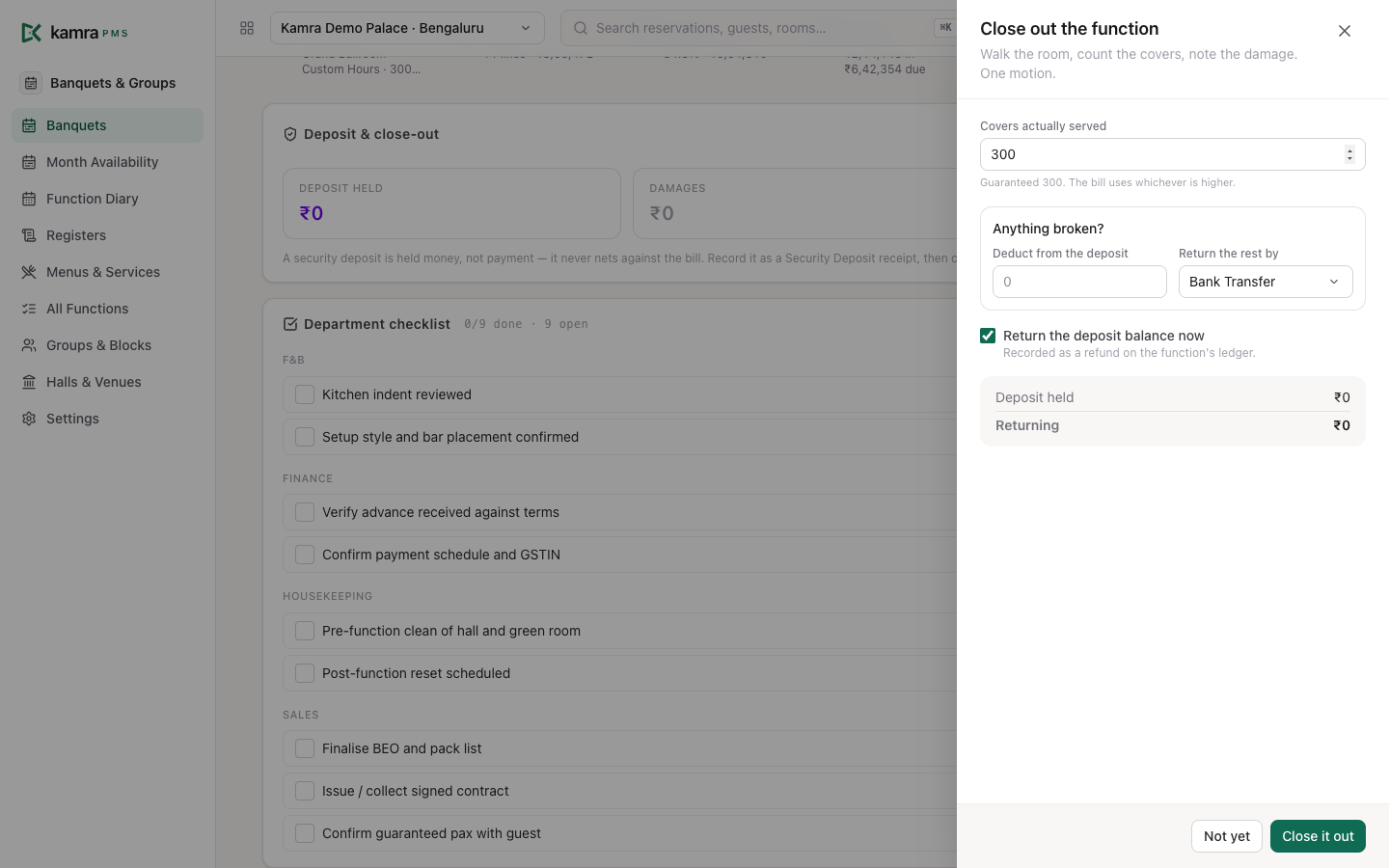
El evento pasa a Completado. Los daños quedan como un cargo en el evento, y el reembolso es una línea en su libro contable.
Reabra un evento cerrado
Un usuario de Gestión de ingresos, Finanzas o Administrador del hotel puede reabrir un evento Completado para corregir la ficha:
- Haga clic en Reabrir en la parte superior del evento.
- Escriba ¿Por qué se reabre? (obligatorio) y haga clic en Reabrir.
El evento vuelve a Confirmado, y el motivo queda en sus notas y en el registro de actividad. Los cobros, reembolsos y daños ya registrados se conservan. En El evento, haga clic en Cerrar nuevamente: esta vez solo se vuelven a contar los comensales. Facture cualquier otra cosa como una línea del evento. Un evento ya cargado a un folio no se puede reabrir; corrija la cuenta en el folio.
Vea los próximos meses
En el inicio de Banquetes, abra Mes a mes. Cada mes muestra el valor de los eventos confirmados y de los que siguen en curso, según la fecha del evento, con los totales por estado. Cubre los seis meses siguientes desde el día 1; ponga De y A para ver cualquier otro periodo.
Imprima los registros
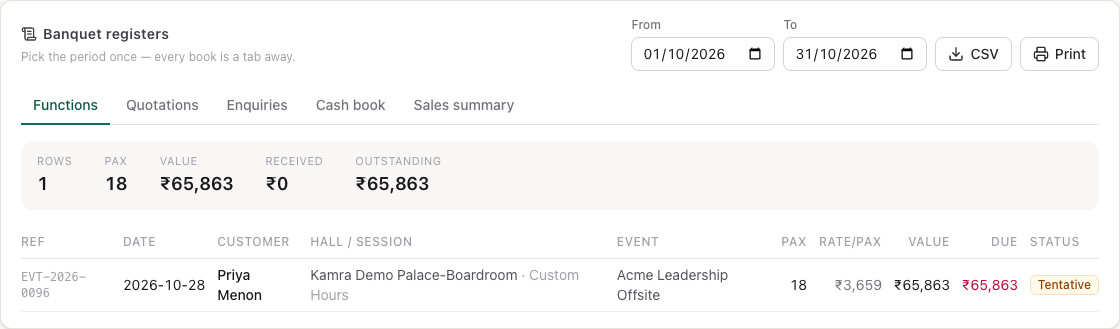
Banquetes y grupos → Registros: elija el periodo una vez y cambie entre Eventos, Cotizaciones, Consultas, Libro de caja y Resumen de ventas. Cada uno tiene CSV e Imprimir.
Bloquee habitaciones para un grupo
Para las habitaciones de los huéspedes, use Grupos y bloqueos:
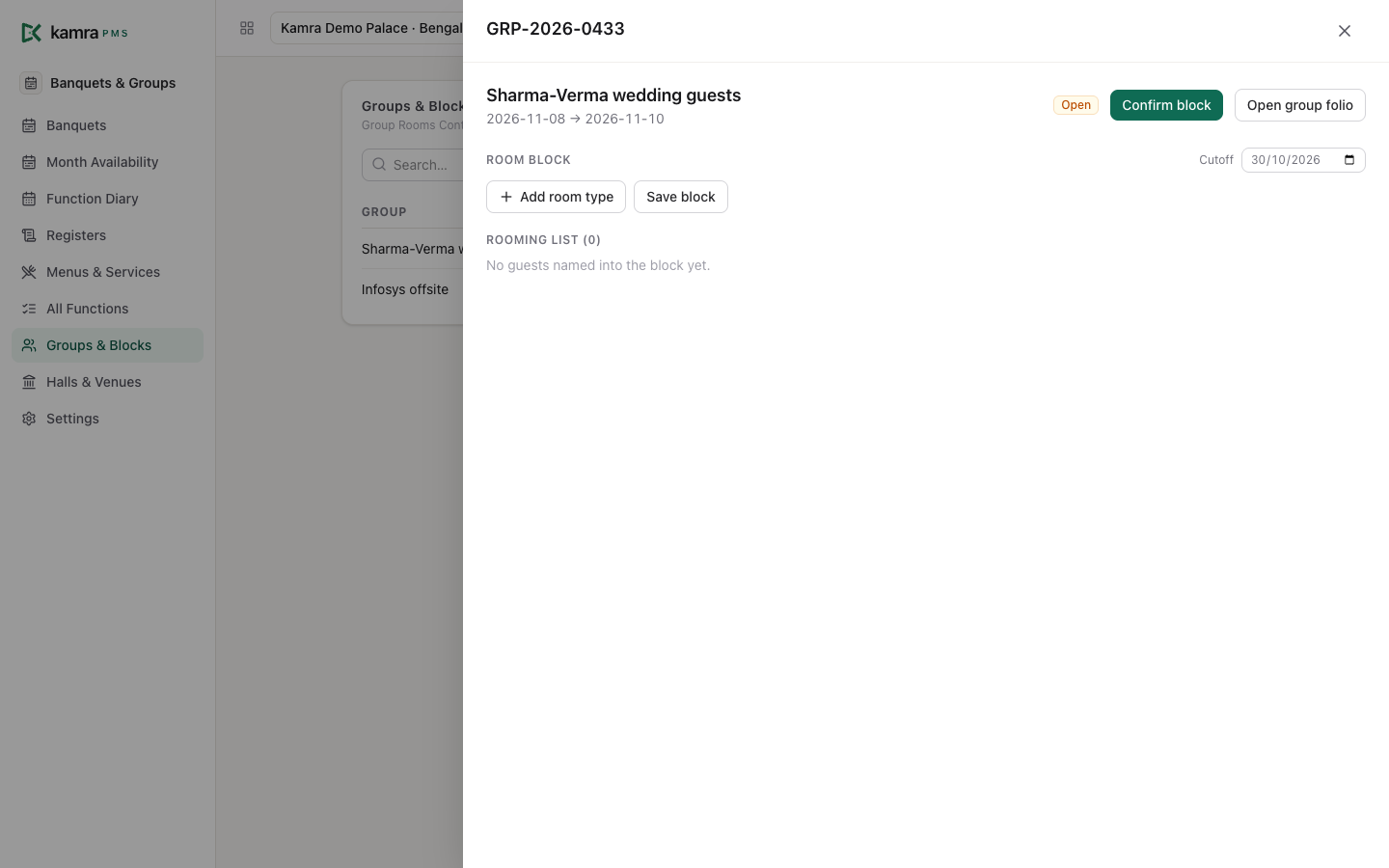
- Haga clic en Nuevo, introduzca el Nombre del grupo, la Llegada, la Salida y la Fecha límite del bloqueo, y pulse Guardar.
- Abra el grupo. Haga clic en Agregar tipo de habitación, indique cuántas habitaciones y pulse Guardar bloqueo.
- Haga clic en Confirmar bloqueo cuando el cliente esté de acuerdo.
- A medida que lleguen los nombres, use Reservar una habitación del bloqueo para reservar a un huésped dentro del bloqueo. Las habitaciones bloqueadas no vendidas vuelven a la venta después de la fecha límite.
Para reservar una habitación de cambio para los novios y su séquito, use Camerino en el paso Consulta del evento. Pone un bloqueo real sobre esa habitación, así que sale del inventario disponible para la venta.
Configuración
Banquetes y grupos → Configuración:
| Ajuste | Valor predeterminado | Qué hace |
|---|---|---|
| Margen objetivo | 40% | El margen al que apuntan las cotizaciones. |
| Margen mínimo | 25% | Las cotizaciones por debajo se marcan para aprobación. |
| Anticipo al confirmar | 25% | Primera etapa de pago de un evento nuevo. |
| Pago parcial | 50% | Segunda etapa de pago. |
| Vencimiento del pago parcial | 15 días antes | Cuándo vence el pago parcial. |
| Hacer seguimiento de una consulta después de | 2 días | La fecha de seguimiento de una consulta nueva. |
Conviene saber
- Requiere seguimiento, en el inicio de Banquetes, muestra lo que necesita cada evento abierto: seguimientos pendientes, una cotización sin respuesta desde hace 3 días, bloqueos provisionales que vencen en 3 días, pagos pendientes, un evento confirmado sin orden del evento a 7 días, sin asistentes garantizados a 3 días, un contrato sin firmar o nada cobrado a 14 días, y eventos ya pasados que no están cerrados.
- Cada mañana a las 08:30, Kamra envía los asuntos urgentes de los próximos 45 días al responsable del evento por WhatsApp cuando hay un número conectado, o al equipo de Recepción.
- Confirmar sin asistentes garantizados usa el número de asistentes previsto como garantía.
- Solo un evento confirmado recibe orden del evento o se puede cerrar.
- Un evento Completado no se puede editar hasta que alguien lo reabra (consulte Reabra un evento cerrado).
- La única forma de llegar a Completado es el cierre en El evento, así los comensales y el depósito siempre quedan liquidados. El botón Cerrar evento de la parte superior le lleva allí.
- El alcohol nunca va a la cuenta de una empresa o de un grupo. Registrar en la cuenta deja fuera esas líneas, que se liquidan aparte.
Solución de problemas
"… ya está confirmado para … el …". Otro evento confirmado ocupa ese salón en horarios que se solapan. Mueva uno de los dos o elija otro salón.
Enviar correo al huésped aparece desactivado. Emita primero la cotización y agregue el correo electrónico del cliente en el paso Consulta.
Registrar en la cuenta aparece desactivado. El evento no está vinculado a una reserva de grupo (elija una en Reserva de grupo y haga clic en Vincular a grupo), o todavía es una consulta.
"Solo se puede reabrir un evento cerrado (Completado) …" o "Este evento ya está facturado a …" al reabrir. Solo se puede reabrir un evento completado que todavía no está en un folio.
El margen parece demasiado bueno. La nota amarilla del paso Margen muestra las líneas que aún no tienen costo. Elija los platos del menú o agregue un costo al servicio en el catálogo.
Para desarrolladores
Los eventos están en kamra/banquet.py y kamra/banquet_ops.py (el doctype Venue Booking). Los agentes de IA usan las herramientas banquet_*: banquet_availability, banquet_enquiry, banquet_add_menu, banquet_quote, banquet_status, banquet_record_receipt, banquet_link_group, banquet_close_out y más. Reabrir un evento cerrado es kamra.banquet.reopen_function (sin herramienta MCP). Consulte MCP tools y la API reference.