

Reservas - reservas, calendario de ocupación y cancelaciones
Esta página explica cómo crear una reserva, buscarla y cambiarla, cobrar un anticipo y cancelarla. Los usuarios de Recepción y Administrador del hotel pueden reservar; el calendario de ocupación, el calendario de disponibilidad y la lista de reservas están en la aplicación Recepción. El registro de entrada y salida de los huéspedes está en Recepción.
Antes de empezar
- Habitaciones, tipos de habitación y tarifas. Administración → Habitaciones y Tipos de habitación, y sus tarifas y temporadas en Ingresos (Ingresos). La cotización los usa.
- Sus políticas de estancia. Configuración → Políticas de estancia: estancia mínima, Cancelación gratuita hasta (días antes de la llegada), Cargo por cancelación tardía, Cargo por no presentación y Anticipo esperado al reservar. La ventana de reserva los incluye en la cotización y la cancelación los aplica.
- Servicios adicionales, empresas y agencias de viajes, si los vende. Los servicios adicionales aparecen como etiquetas en la ventana de reserva; las empresas y las agencias de viajes vienen de Ingresos → Empresas y Agencias de viajes.
Crear una reserva
- Pulse Nueva reserva en la barra superior. Está en todas las pantallas.
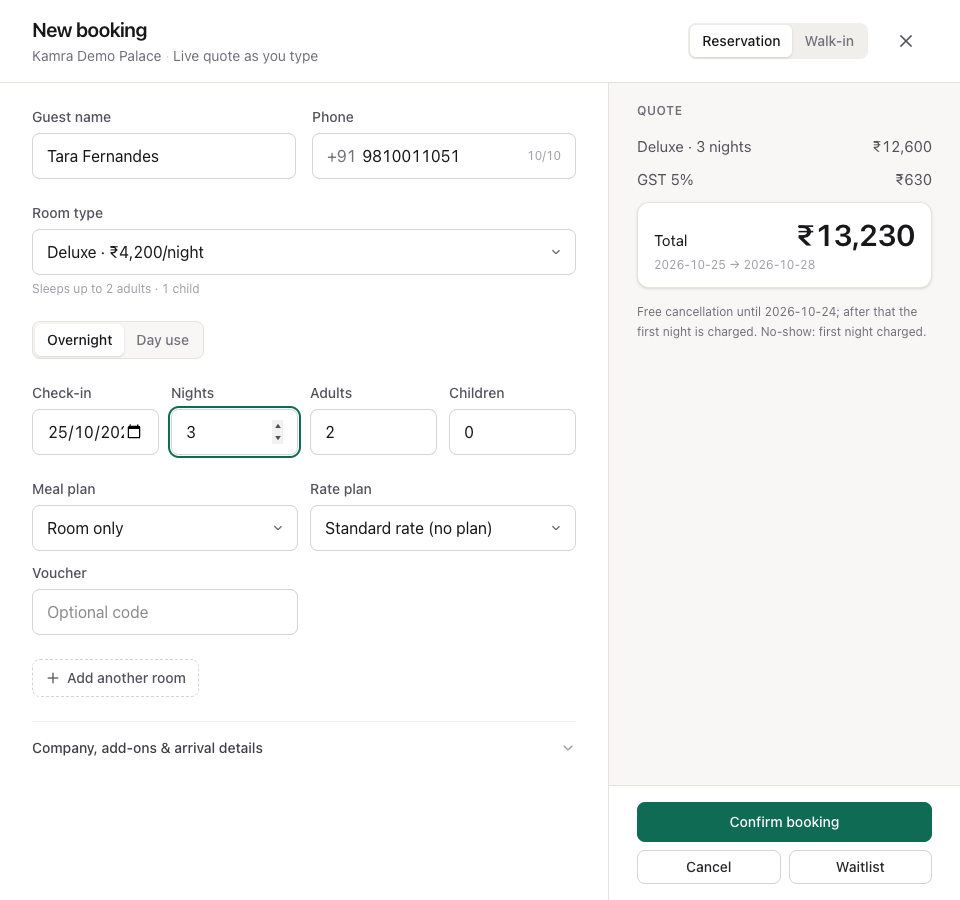
- Escriba el Nombre del huésped. Los huéspedes que ya se alojaron aparecen mientras escribe; elija uno para vincular la estancia a su perfil ("Returning guest · 4 stays"). Un huésped en la lista de bloqueo muestra una insignia roja.
- Añada el Teléfono. El prefijo del país ya está puesto; escriba el número local.
- Elija el Tipo de habitación, la fecha de Registro de entrada y el número de Noches, y luego Adultos y Niños. Elija un Plan de comidas y un Plan tarifario, y escriba un código de Cupón si el huésped tiene uno.
- Revise la Cotización de la derecha. Se actualiza mientras escribe: habitación, impuestos, comidas, servicios adicionales y el total, con las condiciones de cancelación y de no presentación debajo. La línea de cancelación se calcula desde hoy, igual que la cobraría una cancelación. Dice "Cancelación gratuita hasta" una fecha y lo que se cobra después; "No reembolsable desde ahora" con el cargo, cuando el plazo gratuito ya terminó; o "Cancelación gratuita." Nunca muestra una fecha ya pasada.
- Pulse Confirmar reserva.

Recibe la referencia de la reserva y la habitación que asignó Kamra. Si no se pudo asignar ninguna habitación, la reserva se crea igualmente; asigne una más tarde desde la reserva (consulte Cambiar una reserva). La estancia aparece en Llegadas en Hoy en su fecha de entrada.
Para una estancia de pocas horas, cambie Durante la noche a Uso diurno y fije la franja horaria. El huésped entra y sale el mismo día.
En Tarifas para estas fechas, un Responsable de ingresos o un Administrador del hotel puede escribir el precio de una noche. El presupuesto usa ese precio. Una noche escrita a mano no se combina con un plan de tarifas ni con un vale, y los campos quedan bloqueados cuando la reserva ya tiene un total vendido por una OTA o es de uso diurno. Back to BAR devuelve esa noche a la tarifa de carta. Recepción no puede fijar estos precios.
Añadir empresa, servicios adicionales y datos de llegada
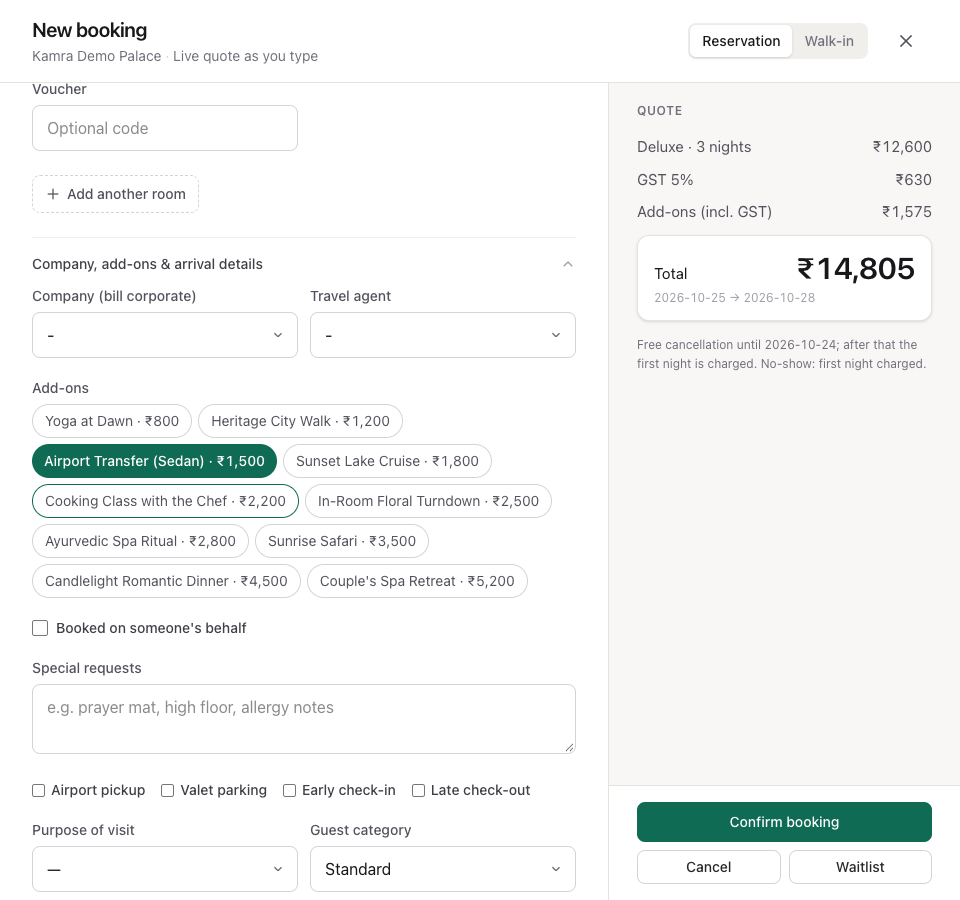
Abra Empresa, complementos y detalles de llegada en la ventana de reserva para:
- Empresa (facturación corporativa) y Agencia de viajes. Una empresa la convierte en una reserva corporativa; las reglas de facturación de la empresa deciden qué paga.
- Servicios adicionales: pulse una etiqueta para añadirlo (traslado al aeropuerto, un ritual de spa…). Los servicios adicionales se suman a la cotización con sus impuestos y se cargan al folio.
- Reserva realizada para otra persona: el nombre, el teléfono y la relación de quien reserva, y Enviar enlaces y novedades a quien reserva, al huésped o a ambos.
- Solicitudes especiales, que llegan a recepción como instrucción, y casillas para Recogida en el aeropuerto, Estacionamiento con servicio de aparcacoches, Entrada anticipada y Salida tardía.
- Cómo y cuándo llega el huésped, Camas adicionales, Motivo de la visita y Categoría de huésped.
Si hay más personas de las que admite el tipo de habitación, la ventana lo indica y ofrece Dividir en 2 habitaciones. Cuando el tipo de habitación admite camas adicionales, puede en su lugar mantener a todos en una habitación a un precio que acuerde, con una nota de quién lo acordó.
Reservar varias habitaciones para las mismas personas
- En Nueva reserva, rellene la primera habitación como siempre.
- Pulse Añadir otra habitación. Cada habitación adicional tiene su propio tipo de habitación, adultos y plan de comidas.
- La cotización muestra cada habitación y el Total · todas las habitaciones.
- Pulse Confirmar reserva.
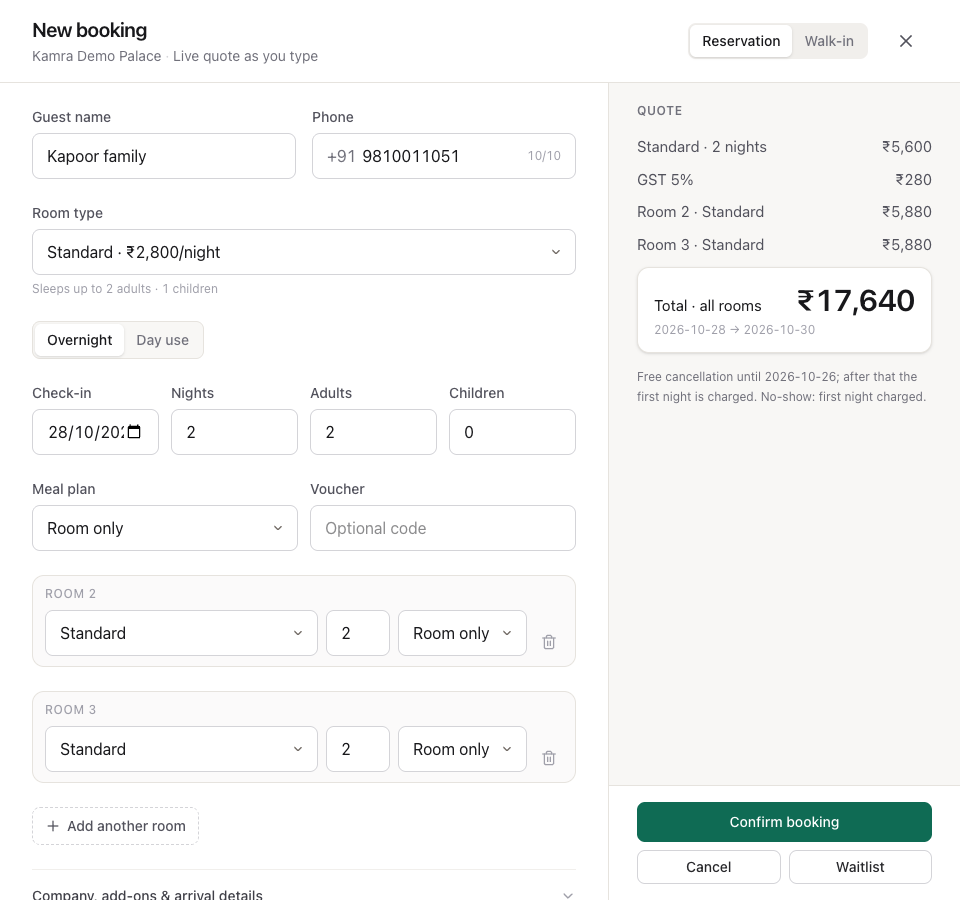
Kamra reserva todas las habitaciones bajo un mismo grupo, para poder facturarlas juntas. Si algunas habitaciones no se pueden reservar, le indica cuántas reservó y por qué fallaron las demás. Los cupones, los servicios adicionales y los datos de quien reserva se añaden a cada estancia después. Para bloquear habitaciones para un grupo cuyos nombres llegarán más tarde, use Grupos y bloqueos.
Poner a un huésped en la lista de espera
Cuando las fechas están completas, puede tomar igualmente los datos del huésped:
- Rellene Nueva reserva como siempre.
- Pulse Lista de espera en lugar de Confirmar reserva.
La estancia se guarda con el estado Lista de espera y sin habitación. Cuando se libera una habitación, abra la reserva y pulse Pasar a una habitación: Kamra le da la primera habitación libre del tipo y la confirma. Una estancia en lista de espera que nadie pasa a una habitación la elimina la auditoría nocturna dos días después de su fecha de salida.
Buscar una reserva
- Recepción → Reservas muestra todas las reservas. Busque por referencia, huésped o habitación, filtre por Estado y por fechas de entrada, y use Exportar para obtener una hoja de cálculo.
- El cuadro de búsqueda de la barra superior (o ⌘K / Ctrl+K) encuentra huéspedes, reservas y habitaciones desde cualquier pantalla.
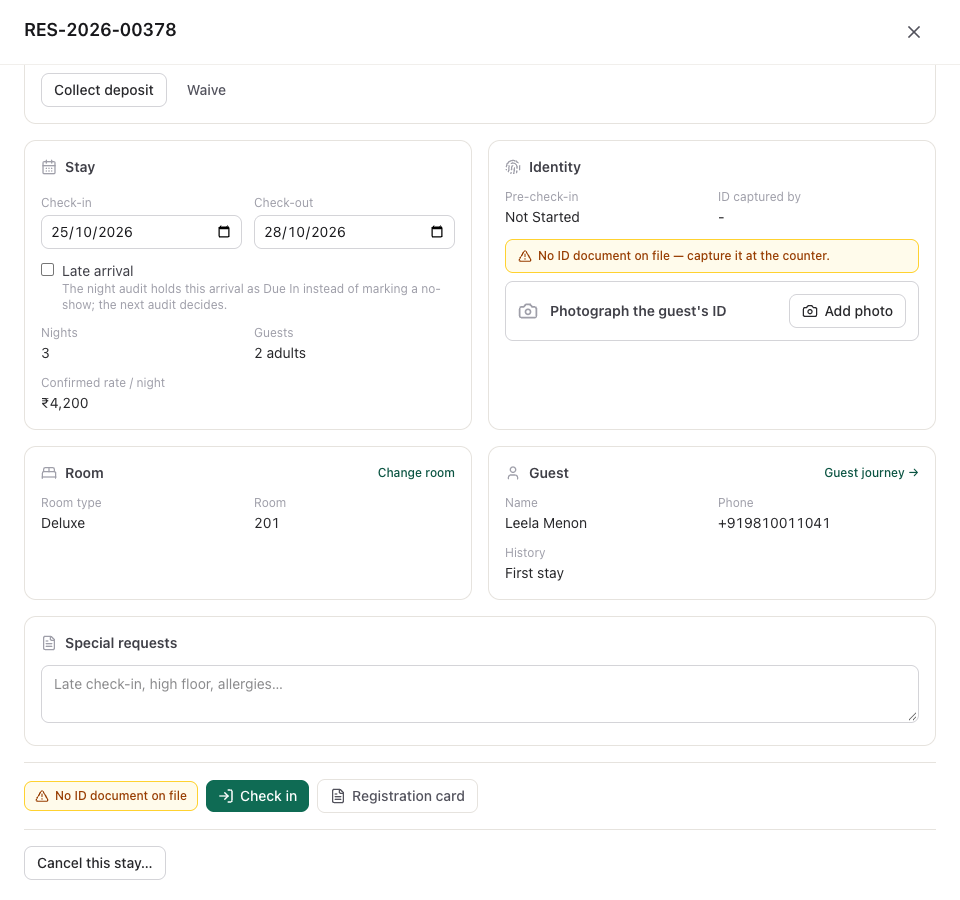
Pulse una reserva para abrir su panel de detalle: todo sobre la estancia en una pantalla.
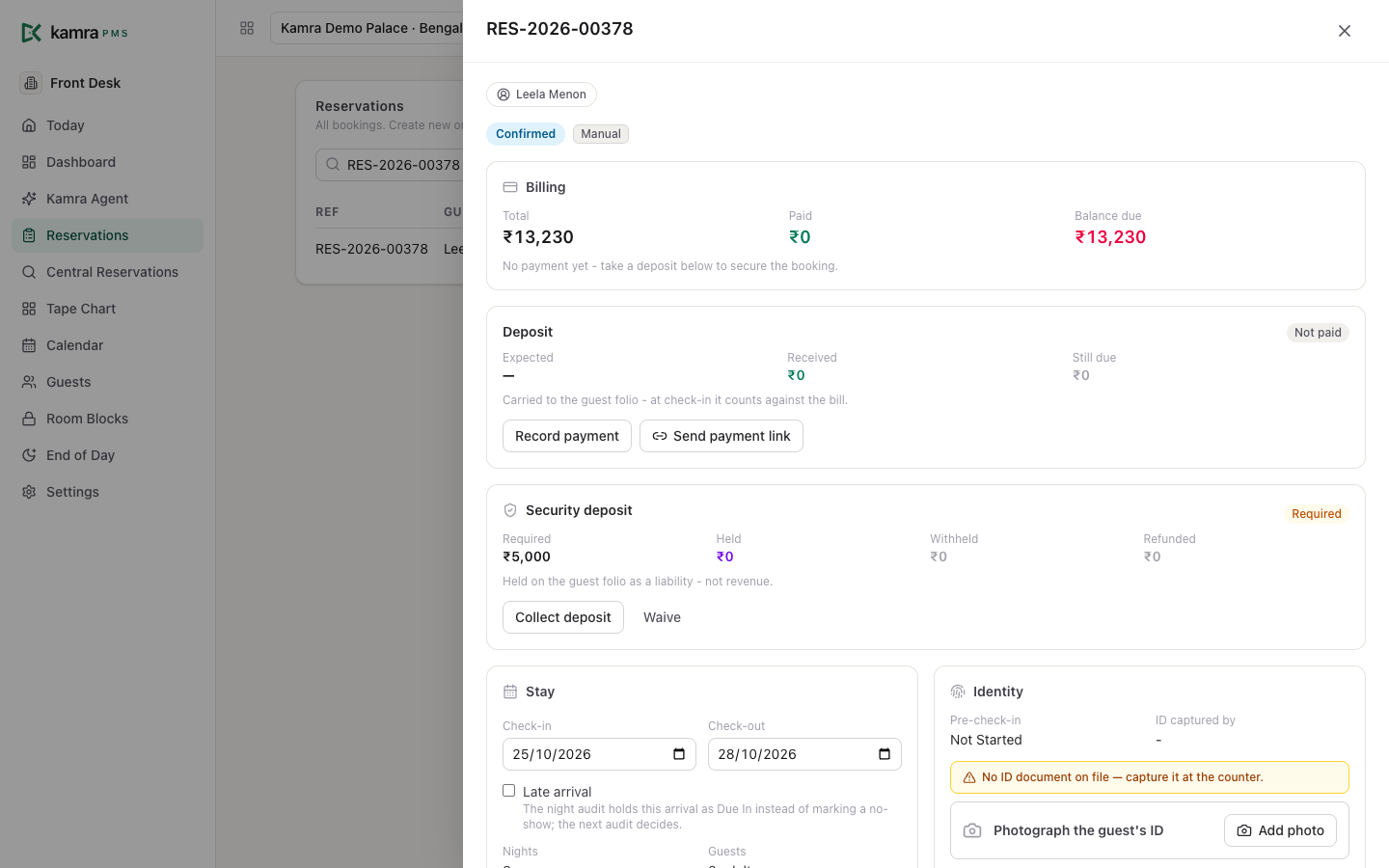
- Facturación: total, pagado y saldo pendiente, con Abrir folio →.
- Anticipo de reserva y Depósito de garantía (consulte Cobrar un anticipo antes de la llegada).
- Estancia: las fechas (editables), Llegada tardía, noches, huéspedes y la tarifa por noche confirmada.
- Identidad: el estado del registro en línea y la foto del documento del huésped, con Verificar identidad después de que el huésped haga el registro en línea.
- Habitación, Huésped (con Historial del huésped →) y Reservado por.
- Solicitudes especiales: escriba y pulse Guardar nota.
- Abajo: Registrar entrada, Registrar salida, Ficha de registro y Cancelar esta estancia…, según corresponda.
Cambiar una reserva
Desde el panel de detalle de la reserva:
- Nuevas fechas: cambie el Registro de entrada o la Salida en la tarjeta Estancia y pulse Actualizar fechas y recalcular precio. Kamra calcula el precio de las nuevas fechas y le pide que confirme el nuevo total con el huésped antes de guardar. Una reserva con precio manual mantiene su importe.
- Otra habitación: pulse Cambiar de habitación (o Asignar habitación) en la tarjeta Habitación. Consulte Cambiar a un huésped de habitación.
- Llegada tardía: marque Llegada tardía para que la auditoría nocturna mantenga la llegada como Pendiente de entrada en lugar de marcarla como no presentada.
Solo se pueden cambiar las reservas confirmadas y las que ya tienen la entrada registrada.
Mover una estancia en el calendario de ocupación
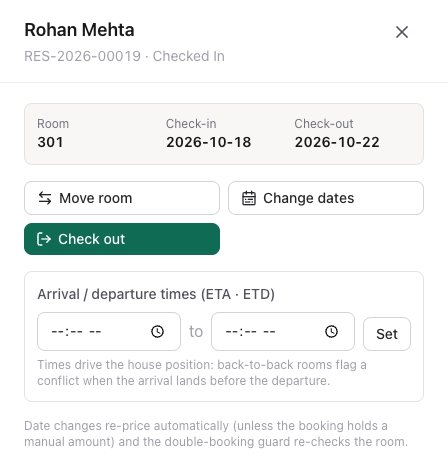
Recepción → Calendario de ocupación muestra las habitaciones en el lateral y las fechas en la parte superior, con cada estancia como una barra. Úselo para ver quién está en cada habitación y para mover estancias.
Para reservar una habitación libre, pulse una celda vacía de hoy o de una fecha posterior. Nueva reserva se abre con ese tipo de habitación, esa habitación y esa fecha ya puestos, y la reserva se mantiene en esa habitación (muestra Habitación y el número). Si cambia el tipo de habitación, Kamra elige la habitación por usted.
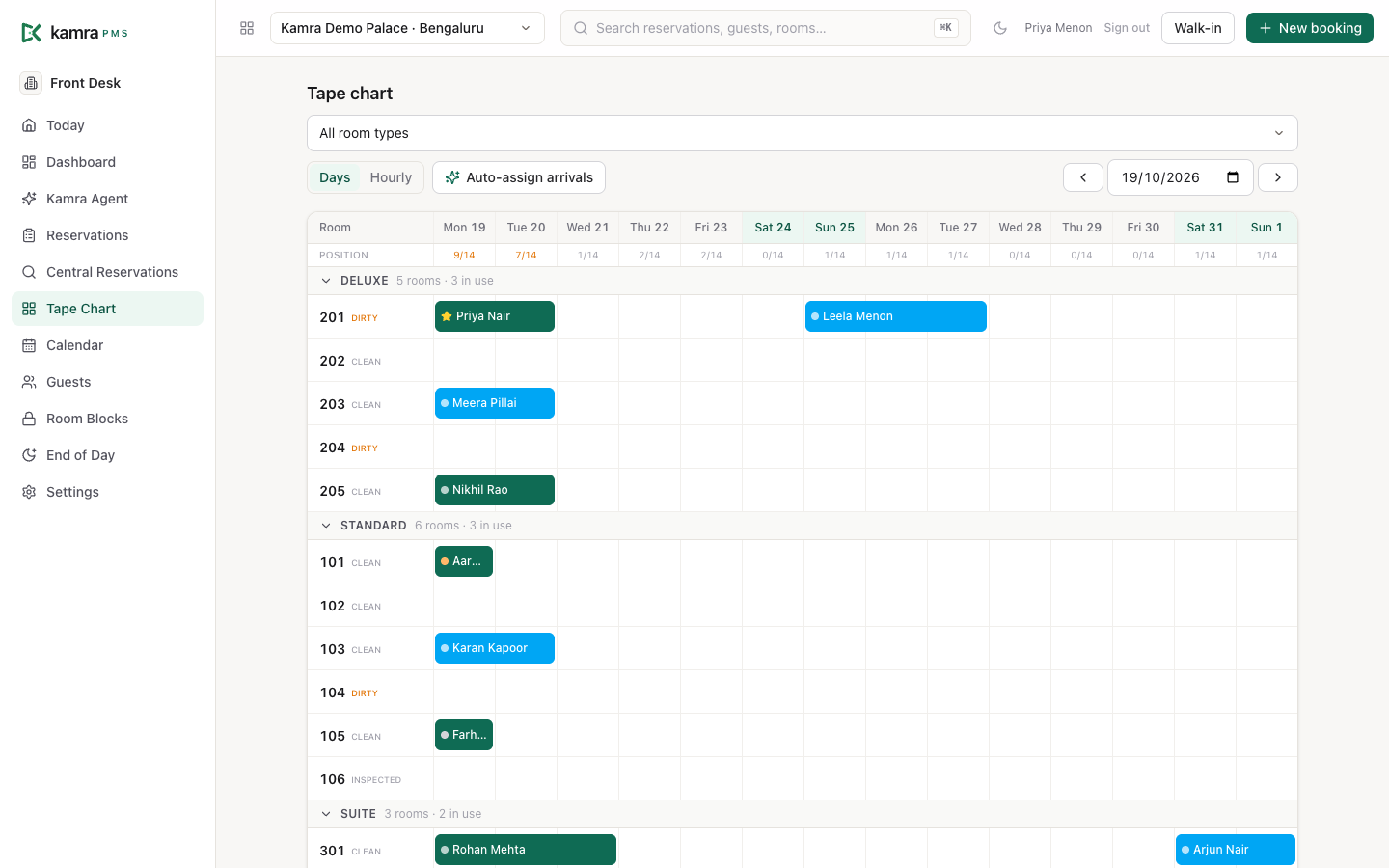
- Pulse (o toque) la barra de un huésped. Se abre un panel con la habitación, las fechas y las acciones de esa estancia.
- Cambiar de habitación abre el selector de habitaciones: elija una habitación, revise la línea de precio, elija un motivo y pulse Cambiar a la habitación. Consulte Cambiar a un huésped de habitación.
- Cambiar fechas muestra las fechas de entrada y salida. Cámbielas y Kamra muestra el nuevo número de noches y el nuevo total de la estancia. Pulse Confirmar nuevas fechas (o Confirmar nuevas fechas y precio cuando el total cambia). Cuando el huésped ya tiene la entrada registrada, solo se puede cambiar la fecha de salida.
- Registrar entrada aparece el día de llegada y abre el registro de entrada guiado. Registrar salida aparece para un huésped alojado y abre la salida guiada.
- Para anotar cuándo llega y se va el huésped, fije las horas en Horarios de llegada/salida (ETA · ETD) y pulse Establecer.
- Abrir reserva abre la reserva en la lista de reservas.
Con un ratón también puede arrastrar:
- Arrastre una barra a la fila de otra habitación. El selector de habitaciones se abre con esa habitación elegida, para que vea el precio y elija un motivo antes del cambio.
- Arrastre una barra hacia los lados, o arrastre su borde inicial o final, para cambiar las fechas. El panel se abre con las nuevas fechas y el nuevo precio; no cambia nada hasta que confirme.
Arrastrar no funciona en pantallas táctiles. En una tableta, toque la barra y use los botones. Kamra comprueba cada cambio en el servidor: se rechaza una habitación ocupada, o un cambio de fechas que se solapa con otra reserva.
Qué más hay en el calendario de ocupación:
- La fila Posición muestra las habitaciones vendidas sobre las disponibles cada día. ▲ significa que hay un recargo por demanda activo; OB significa que el día tiene sobreventa.
- Un punto en cada barra marca estancias VIP, corporativas, de grupo u OTA; un candado marca una habitación retenida por un bloqueo de habitaciones.
- Cuando una llegada está prevista antes de la hora de salida del huésped anterior, el calendario marca un conflicto de cambio de huésped.
- Por hora muestra hoy hora a hora, para las estancias de uso diurno.
- Asignar habitaciones automáticamente sugiere una habitación para cada llegada sin habitación, según el tipo y las preferencias. Revisar marca una elección que conviene revisar; Asignar las coloca todas.
Vender desde el calendario
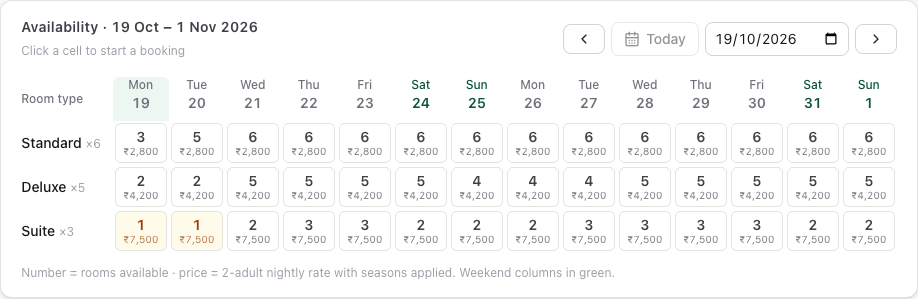
Recepción → Calendario muestra dos semanas de disponibilidad por tipo de habitación: el número de habitaciones libres y la tarifa por noche para dos adultos, con las temporadas aplicadas. Pulse una celda para abrir Nueva reserva con ese tipo de habitación y esa fecha ya puestos.
Cobrar un anticipo antes de la llegada
El recuadro Anticipo de reserva está en la pantalla de reserva confirmada y en el panel de detalle de la reserva. Muestra lo que la reserva debe asegurar, lo que ha entrado y lo que falta. El porcentaje sale de las fechas de la estancia: una temporada con Anticipo % al reservar lo fija (25%, 50%, 100%); si no, se aplica el Anticipo esperado al reservar del alojamiento en Políticas de estancia. Así, dos reservas del mismo huésped en el mismo hotel pueden deber anticipos distintos. Una estancia que cruza varias temporadas debe el porcentaje más alto. El porcentaje se guarda con la reserva cuando se calcula su precio; cambiar la temporada después no lo cambia.
- Registrar pago: el huésped pagó en recepción o por transferencia. Elija el medio, compruebe el importe y pulse Registrar ₹…. Pasa por su caja, así que necesita una sesión de caja abierta.
- Enviar enlace de pago: aparece cuando hay una pasarela de pago conectada. Kamra crea un enlace por el importe pendiente y un mensaje listo; pulse Copiar mensaje o WhatsApp. Cuando el huésped paga, el anticipo se registra solo.
El dinero queda en el folio del huésped como anticipo y se descuenta de la cuenta en el registro de entrada. Una reserva en estado Retenido o Pago pendiente se confirma con su anticipo. Cobrar a un huésped que ya está alojado se hace en el folio; consulte Facturación.
Cancelar una reserva
- Abra la reserva (Reservas → púlsela).
- Pulse Cancelar esta estancia… abajo.
- Lea la línea de arriba. Le indica cuántos días quedan hasta la llegada y si la cancelación es gratuita o qué cargo se aplica.
- Elija un Motivo y añada una nota si quiere.
- Para eximir al huésped del cargo, marque Exonerar el cargo (decisión del gerente que queda registrada).
- Pulse Confirmar cancelación.
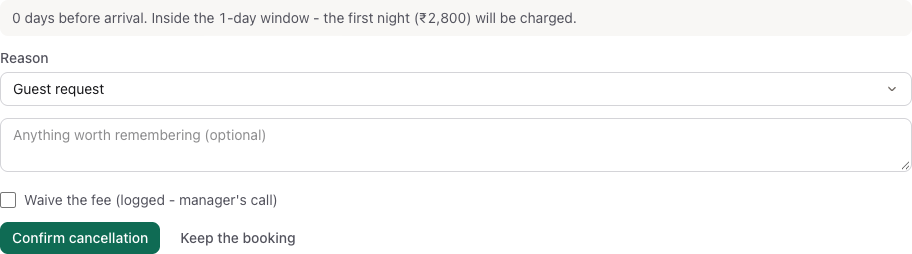
Kamra da un número de cancelación (CXL-…) y carga cualquier cargo al folio. Pulse Imprima o comparta la carta de confirmación para obtener una carta que enviar al huésped.
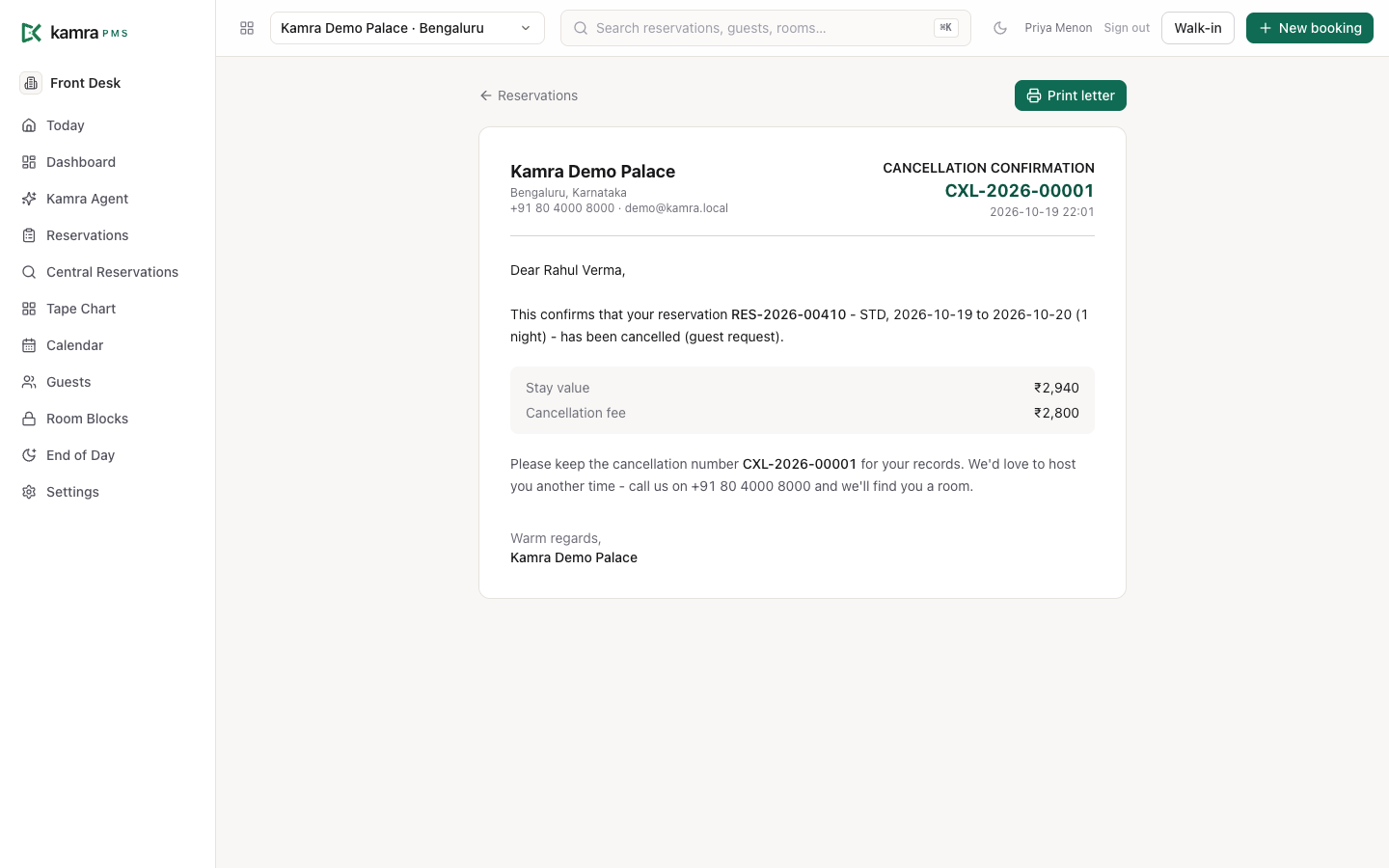
Cómo se calcula el cargo:
- Cancelar antes de los días de Cancelación gratuita hasta previos a la llegada es gratuito.
- Dentro de ese plazo se aplica el Cargo por cancelación tardía: Ninguno, Primera noche o Toda la estancia.
- Si el alojamiento tiene tramos de cancelación (por ejemplo gratis con más de 7 días, 50% de 3 a 7 días, 100% con menos de 3), el tramo de los días que quedan fija el porcentaje en su lugar.
- Las fechas de una temporada no reembolsable se cobran al 100%.
Solo se pueden cancelar las reservas confirmadas. Un huésped que está alojado registra la salida en su lugar. No se puede cancelar cambiando el campo de estado; tiene que hacerse con Cancelar esta estancia… para que se aplique la política.
Responder a una solicitud de reserva
Cuando el motor de reservas funciona en modo Solicitar reserva, las reservas en línea llegan como solicitudes que usted debe aprobar (Motor de reservas). Aparecen en Solicitudes de reserva en Hoy y con el estado Solicitado. Una solicitud no retiene ninguna habitación.
- Aceptar vuelve a comprobar la disponibilidad y toma una habitación.
- Rechazar necesita un motivo, cancela la solicitud sin cargo y avisa al huésped.
Reservar en otro alojamiento
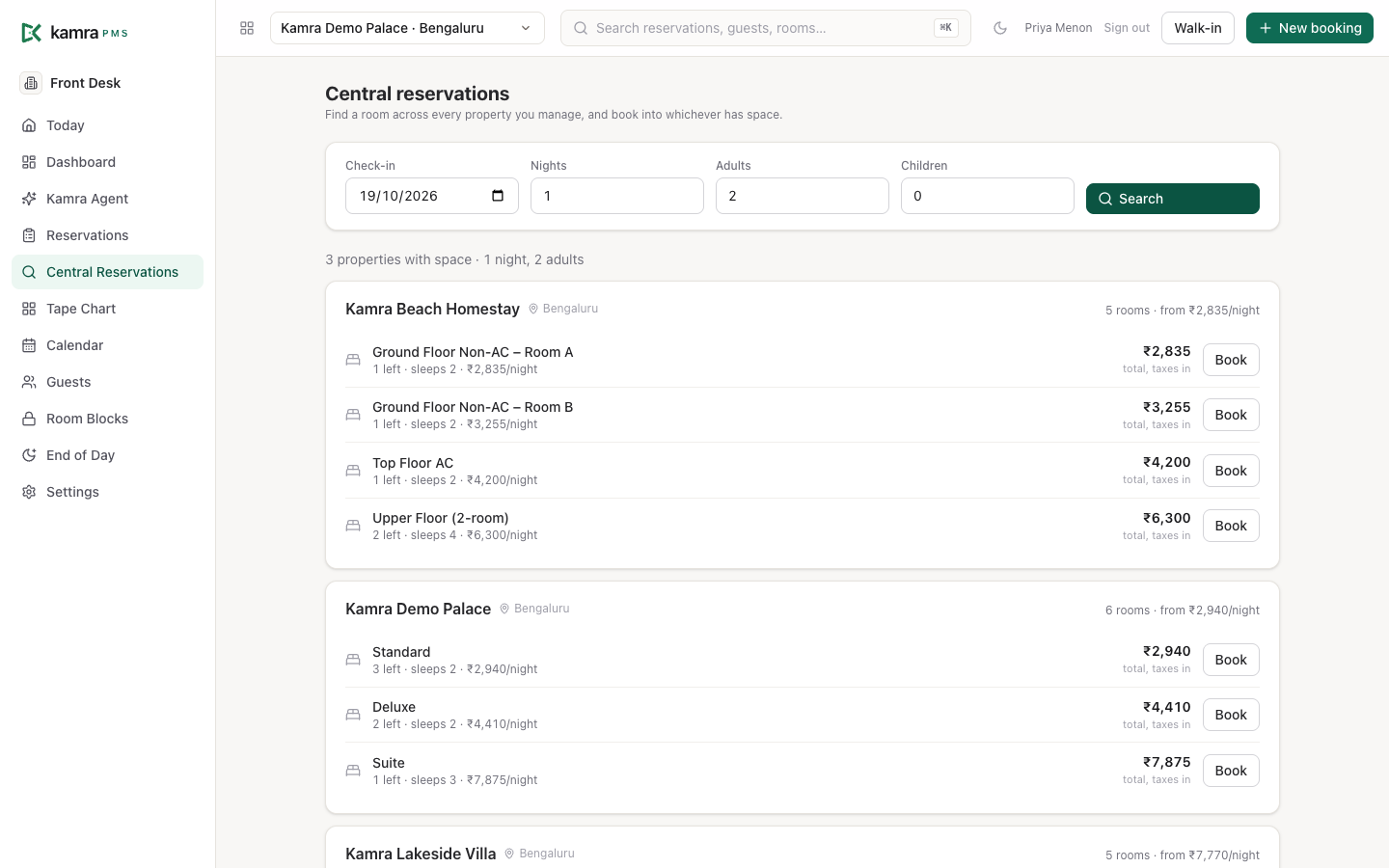
Si gestiona más de un alojamiento, Recepción → Central de reservas busca en todos a la vez.
- Fije Registro de entrada, Noches, Adultos y Niños, y pulse Buscar.
- Cada alojamiento con disponibilidad muestra sus tipos de habitación, las habitaciones libres y el total con impuestos.
- Pulse Reservar, introduzca el nombre y el teléfono del huésped, y pulse Confirmar reserva.
Reservar un viaje entre alojamientos
Un huésped, una agencia de viajes o una empresa pueden reservar un solo viaje que pasa por varios de sus hoteles, por ejemplo 2 noches en uno y luego 3 noches en otro. El viaje recibe una sola referencia (ITN-...) que el huésped puede indicar.
- En Recepción → Central de reservas, busque la primera parada y pulse Añadir al viaje en el tipo de habitación.
- El registro de entrada pasa al día en que termina esa estancia. Fije las noches, vuelva a buscar y pulse Añadir al viaje para la siguiente parada. Repita para cada parada.
- Nuevo viaje muestra las paradas por orden de fecha con el precio de cada una, el total del viaje y el anticipo que se debe al reservar (cada parada con su propio porcentaje). Introduzca el nombre y el teléfono del huésped y pulse Reservar viaje.
Cada parada se convierte en una reserva normal en su propio alojamiento, con su habitación, su cuenta y su factura. Se reservan todas las paradas o ninguna. Dos paradas no pueden compartir una noche; una parada puede empezar el día en que termina la anterior.
Viajes muestra los viajes recientes. Pulse uno para ver el estado de cada parada, su precio, el porcentaje de anticipo, el anticipo pagado y el que falta, y el anticipo debido del viaje frente al pagado.
- Cobrar anticipo del viaje cobra un solo pago para todo el viaje. El importe empieza en el anticipo que aún falta del viaje; cámbielo y pulse Ver reparto para ver cómo se reparte, y luego Cobrar. Cada parada recibe primero el anticipo que piden sus propias fechas, empezando por la más próxima. Lo que sobre va a la parada más próxima, hasta el importe de su cuenta, y luego a la siguiente. (Poner el sobrante en la primera estancia significa que el dinero del huésped se usa antes, y ningún hotel acaba con más dinero que su propia cuenta, así que nadie tiene que devolver un pago de más en la salida.) Se rechaza un pago mayor que lo que aún debe el viaje, y también un viaje cuyas paradas se facturan en monedas distintas. Cada parte se registra como anticipo en el folio de esa parada, en su propio alojamiento y a través de su caja, para que los libros y los impuestos de cada hotel sigan siendo suyos. Se registran todas las partes o ninguna.
- Cobrar un anticipo en una sola parada: pulse Abrir RES-... y cóbrelo allí, como en cualquier reserva. El dinero nunca queda en el viaje en sí. Los reembolsos y la cancelación de una parada siguen la política de esa parada.
- Cambiar las fechas o cancelar una parada de la misma forma, desde su reserva. Se rechaza una fecha nueva que se cruce con otra parada.
- Cancelar todo el viaje muestra el cargo de cada parada según la política de su alojamiento y luego cancela todas las paradas confirmadas. Las paradas que ya tienen la entrada registrada o han terminado se quedan como están.
- Confirmación abre una página imprimible con todas las paradas y la referencia.
Solo ve un viaje si tiene acceso a todos los alojamientos que incluye.
Bloquear habitaciones para un grupo
Para una boda, una conferencia o un circuito, bloquee primero un conjunto de habitaciones y ponga los nombres de los huéspedes después. Los grupos están en Banquetes y grupos → Grupos y bloqueos.
- Pulse Nuevo, indique el Nombre del grupo, la Llegada, la Salida y la Fecha límite del bloqueo. Guarde.
- Abra el grupo. En Bloqueo de habitaciones, pulse Agregar tipo de habitación, elija el tipo, el número de habitaciones y la tarifa por noche, y luego Guardar bloqueo.
- A medida que lleguen los nombres, use Reservar una habitación del bloqueo: elija el tipo de habitación, escriba el nombre y el teléfono del huésped, y pulse Reservar del bloqueo. Cada habitación tomada es una reserva normal en la Lista de huéspedes del grupo.
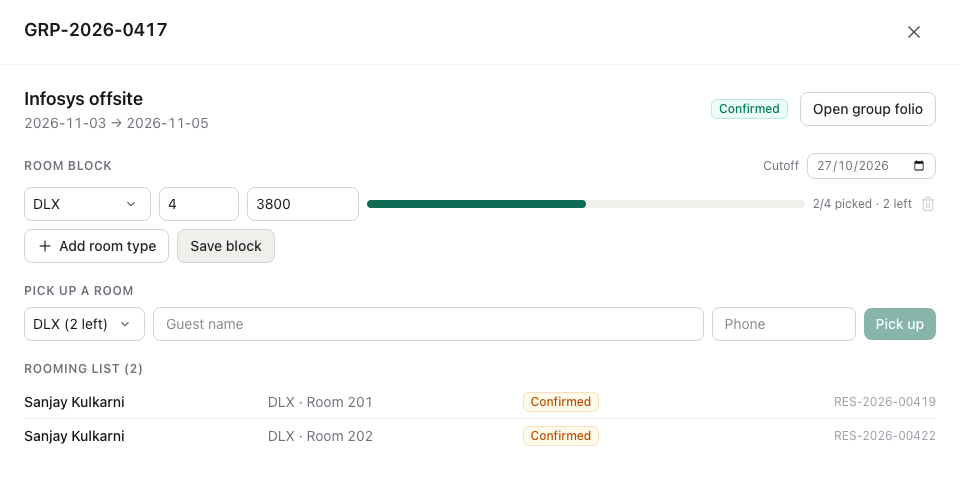
Las habitaciones del bloqueo quedan retenidas para el grupo hasta la fecha límite. Después de la fecha límite, las habitaciones no tomadas vuelven a la venta. Abrir folio del grupo abre la cuenta principal del grupo. Para eventos vinculados al grupo, consulte Banquetes.
Reservas de grupo (empresas, bodas)
Cuando una persona o una empresa paga varias habitaciones, resérvelas como un solo grupo con una habitación principal. El huésped de la habitación principal paga por el grupo; los demás pagan solo sus propios extras.
- En Banquetes y grupos → Grupos y bloqueos, pulse Nueva reserva de grupo (o, en Nueva reserva, pulse Reserva de grupo con habitación principal).
- Grupo: el nombre del grupo, su tipo (Corporativo, Boda, Evento, Excursión, Otro), las fechas y quién paga: El huésped de la habitación principal o Una empresa. Rellene el nombre y el teléfono del huésped principal.
- Habitaciones: una fila por tipo de habitación con el número de habitaciones. Para una sola habitación puede elegir la habitación exacta y poner el nombre del huésped. Las habitaciones sin nombre se reservan como "Guest of (grupo)"; ponga el nombre en el registro de entrada.
- Habitación principal y facturación: elija la fila cuya habitación es la principal y lo que paga. Por defecto es Habitación + impuestos. Pulse Crear reserva de grupo.
Las habitaciones que no se pueden reservar aparecen con el motivo; las demás se reservan.
Registre la entrada de las habitaciones de una en una. Abra el grupo: cada fila de la Lista de huéspedes del grupo tiene Registrar entrada (el registro de entrada guiado de siempre, con documentos) y Registrar salida. Los huéspedes pueden llegar en días distintos.
Cambie la habitación principal con Hacer habitación principal en cualquier fila. La cuenta abierta del grupo pasa a esa habitación.
El huésped principal puede irse primero. Registrar la salida de la habitación principal no cierra la cuenta del grupo: sigue abierta, y los cargos de las habitaciones que siguen alojadas continúan llegando a ella. Liquídela cuando el grupo termine (consulte Facturación).
Retirar una habitación de la venta
Para mantener una habitación libre para uso interno, un VIP, el propietario o mantenimiento:
- Recepción → Bloqueos de habitaciones → Nuevo.
- Elija la Habitación y el Motivo (Uso interno, Bloqueo VIP, Propietario, Mantenimiento, Otro).
- Fije Desde la fecha y Hasta la fecha (excluida), añada una Nota y guarde.
Una habitación bloqueada no aparece como disponible y no se vende; se muestra con un candado en el calendario de ocupación. Ponga el Estado en Liberado para devolverla a la venta.
Configuración
| Ajuste | Dónde | Valor por defecto | Qué hace |
|---|---|---|---|
| Estancia mínima | Configuración → Políticas de estancia | 1 noche | Se rechazan las reservas más cortas. Las temporadas pueden fijar su propio mínimo. |
| Cancelación gratuita hasta | Configuración → Políticas de estancia | 1 día antes | Las cancelaciones anteriores a este plazo son gratuitas. |
| Cargo por cancelación tardía | Configuración → Políticas de estancia | Primera noche | Ninguno, Primera noche o Toda la estancia, cobrado dentro del plazo. |
| Cargo por no presentación | Configuración → Políticas de estancia | Primera noche | Lo carga la auditoría nocturna cuando un huésped no llega. |
| Anticipo esperado al reservar | Configuración → Políticas de estancia | 0% | Se incluye en la cotización de la ventana de reserva y se muestra en el recuadro Anticipo de reserva. |
| Mantener reservas sin confirmar durante | Configuración → Recepción → Reservas provisionales y venta | 120 min | Cuánto tiempo mantiene su habitación una reserva Retenido o Pago pendiente antes de liberarse. |
| Mensaje de venta adicional | Configuración → Recepción → Reservas provisionales y venta | - | Aparece en la parte superior de la ventana de reserva como recordatorio de lo que debe ofrecer. |
| Liberar las reservas de llegada sin garantía a las | Configuración → Recepción → Auditoría nocturna y no presentados | En blanco (nunca) | A esta hora, las llegadas de hoy sin pago ni anticipo (que no sean reservas de OTA o de empresa, ni estén marcadas como tardías) se cancelan sin cargo. |
Conviene saber
- Una reserva nueva no puede empezar en el pasado.
- Se rechaza una doble reserva de la misma habitación para las mismas fechas.
- A un huésped en la lista de bloqueo solo puede reservarle un Administrador del hotel, que debe marcar Entiendo y deseo crear la reserva para este huésped de todos modos e indicar un motivo. Una reserva de varias habitaciones no puede saltarse la lista de bloqueo.
- Cambiar las fechas o el tipo de habitación recalcula el precio de la estancia. Kamra siempre muestra el nuevo total y pregunta antes de guardar.
- Cada reserva, cambio, movimiento y cancelación queda en el registro de actividad con quién lo hizo.
- La auditoría nocturna marca las no presentaciones; consulte Auditoría nocturna.
Solución de problemas
"Check-in … has already passed." La fecha de entrada es anterior a hoy. Elija hoy o una fecha posterior.
"… is sold out for …" Todas las habitaciones del tipo están vendidas al menos una noche de la estancia (los bloqueos de grupo cuentan como vendidos). Pruebe otro tipo de habitación, use Lista de espera, o busque un cambio en el calendario de ocupación.
"This property requires a stay of at least … nights." La estancia es más corta que la estancia mínima del alojamiento o de la temporada.
"Only confirmed bookings can be cancelled." El huésped ya tiene la entrada registrada (registre su salida en su lugar), o la reserva ya está cancelada.
No aparece el botón Enviar enlace de pago. No hay ninguna pasarela de pago conectada para el alojamiento. Use Registrar pago, o conecte una pasarela (consulte Configuración).
Para desarrolladores
Las reservas se crean con kamra.api.create_booking (una habitación) y kamra.api.create_group_booking (varias), con precio de kamra.api.get_quote. El panel de detalle lee kamra.api.reservation_detail; los cambios de fechas usan kamra.api.amend_stay_preview y kamra.api.amend_stay; la cancelación usa kamra.api.cancellation_preview y kamra.api.cancel_reservation; la lista de espera usa kamra.api.promote_waitlist. Los agentes de IA usan las herramientas quote, create_booking, add_to_waitlist, promote_waitlist, cancellation_preview, cancel_booking, amend_stay, move_room y create_group_block. Los viajes entre alojamientos usan kamra.crs.quote_itinerary, create_itinerary, get_itinerary, add_itinerary_leg, cancel_itinerary_preview y cancel_itinerary (herramientas MCP con los mismos nombres). Consulte MCP tools y la referencia de la API.