

Limpieza: habitaciones, limpiezas y lavandería
El módulo de Limpieza mantiene al día el estado de cada habitación y organiza las limpiezas en el orden correcto. Los supervisores y la recepción siguen el Panel de limpieza; el personal de limpieza trabaja desde la aplicación móvil, donde toma habitaciones, las marca como terminadas, registra cargos de minibar y anota objetos perdidos. La lavandería de huéspedes funciona desde el mismo módulo.
Antes de empezar
- Asigne a cada empleado el rol correcto. En Configuración → Personal y acceso:
- Limpieza para el personal de limpieza. Tiene acceso a la aplicación móvil, la lista de tareas, la lavandería y los objetos perdidos, y puede marcar habitaciones como Limpia o Sucia.
- Supervisor de limpieza para los supervisores. Incluye todo lo que puede hacer Limpieza, más el Panel de limpieza, el permiso para marcar habitaciones como Inspeccionada, Listo o Fuera de servicio, aprobar inspecciones y asignar tareas, y Configuración → Limpieza.
- Los roles Recepción y Administrador del hotel también pueden usar el Panel de limpieza y poner cualquier estado.
- Defina los plazos de las tareas en Configuración → Limpieza → Plazos de las tareas (consulte Configuración). Kamra los usa para marcar las limpiezas atrasadas y escalarlas.
- Ponga un número de móvil en el usuario de cada gerente si quiere recibir los avisos de escalado por WhatsApp. Los avisos se envían por la conexión de WhatsApp del alojamiento (configuración de WhatsApp).
- Complete la hoja de tarifas de lavandería si ofrece lavandería a huéspedes: Limpieza → Lavandería → Tarifario (consulte Configurar el tarifario de lavandería).
De dónde vienen las tareas de limpieza
- Salida. Cuando la recepción registra la salida de un huésped, Kamra marca la habitación como Sucia y crea una tarea de Limpieza por salida con prioridad Alta. Una habitación Fuera de servicio no recibe tarea.
- Incidencias de mantenimiento. Cuando alguien inicia una solicitud de huésped de la categoría Mantenimiento para una habitación, Kamra agrega una tarea de Mantenimiento a esa habitación (consulte Operaciones).
- Inspecciones. Con Inspeccionar después de cada limpieza por salida activado, cada limpieza por salida terminada crea una tarea de Inspección.
- A mano. Limpieza → Tareas → Nuevo: elija la habitación, el tipo (Limpieza por salida, Limpieza durante la estancia, Limpieza profunda, Inspección, Mantenimiento), la prioridad y una nota opcional.
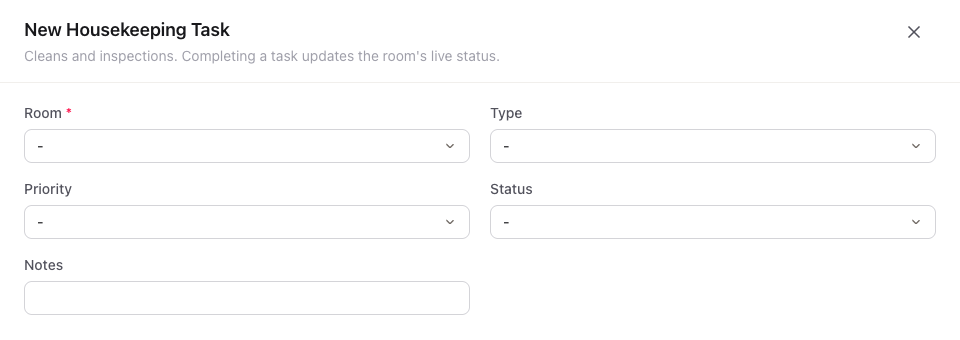
Cada tarea recibe un plazo al crearse: los minutos de su prioridad en Plazos de las tareas.
Revise todas las habitaciones en el Panel de limpieza
- Abra Limpieza → Panel de limpieza.
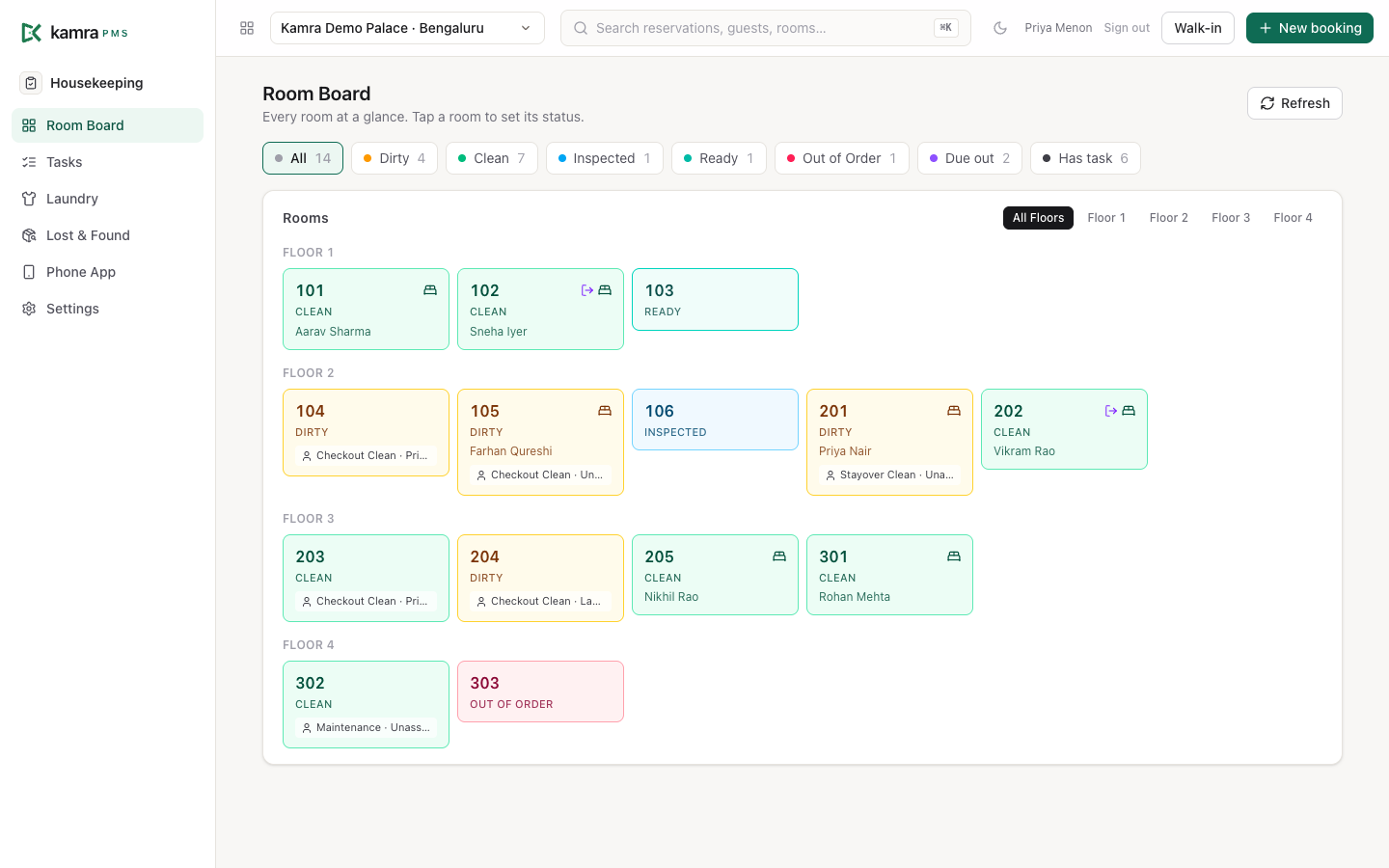
- Cada recuadro muestra el número de habitación, su estado, el huésped alojado y la tarea abierta con su tipo y responsable. Un icono de cama indica que la habitación está ocupada; un icono de flecha indica que el huésped sale hoy.
- Use los botones de la parte superior para mostrar solo las habitaciones Sucia, Limpia, Inspeccionada, Listo o Fuera de servicio, las de Salida prevista para hoy o las que están Con tarea asignada. Cada botón muestra su número. El botón Listo solo aparece mientras haya al menos una habitación Listo.
- Use Todos los pisos / Piso 1 … para ver un solo piso.
El panel se actualiza cada 30 segundos. Pulse Actualizar para actualizarlo ahora.
Para ver la historia completa de una habitación (quién se alojó, quién la limpió y cuándo, incidencias, las próximas semanas) y sus cifras, abra Habitaciones.
Cambie el estado de una habitación
- En el Panel de limpieza, haga clic en la habitación.
- Elija Marcar como Limpia, Marcar como Sucia, Marcar como Inspeccionada, Marcar como Listo o Marcar como Fuera de servicio.
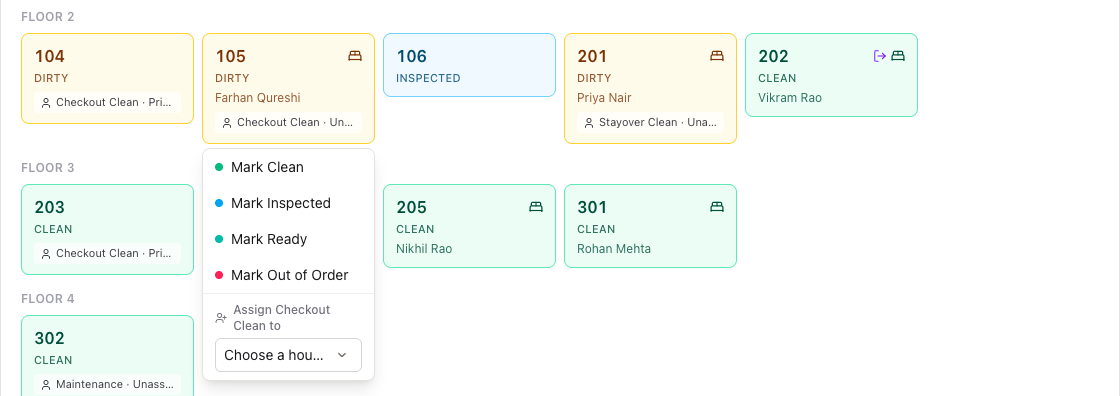
Listo significa que la habitación pasó su inspección, en los hoteles que inspeccionan cada limpieza por salida (consulte Configuración). El personal de limpieza solo ve Marcar como Limpia y Marcar como Sucia. Aprobar una habitación (Inspeccionada o Listo) o ponerla Fuera de servicio corresponde a un supervisor, a la recepción o a un Administrador del hotel. Kamra también lo comprueba en el servidor y registra cada cambio.
Trabaje desde la aplicación móvil
La aplicación móvil está pensada para usarse con una mano, junto al carro de limpieza. Abra Limpieza → Aplicación móvil, o vaya a /kamra/hk en su dirección de Kamra, e inicie sesión. Agréguela a la pantalla de inicio del teléfono para que el personal la abra como una aplicación.
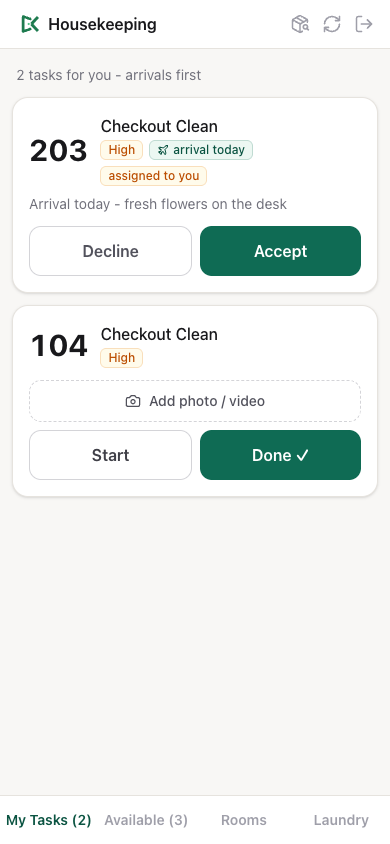
La aplicación tiene cuatro pestañas en la parte inferior:
| Pestaña | Qué muestra |
|---|---|
| Mis tareas | Tareas asignadas a usted o tomadas por usted |
| Disponibles | Tareas que nadie ha tomado todavía |
| Habitaciones | Todas las habitaciones y su estado; toque una habitación ocupada para registrar un cargo |
| Lavandería | Solicitudes de recogida y bolsas en curso (igual que el tablero de lavandería de la recepción) |
Las tareas se ordenan para que la habitación correcta salga primero: habitaciones con un huésped que llega hoy, luego limpiezas por salida, luego por prioridad (Urgente, Alta, Media, Baja) y luego de la más antigua a la más reciente. Cada tarjeta muestra:
- una estrella si el huésped es VIP,
- llegada hoy (con la hora de llegada del huésped si la reserva la tiene),
- las peticiones del huésped en la reserva y la nota de la tarea, si hay,
- vencido cuando la tarea supera su plazo.
Tome una habitación de las disponibles
- Abra Disponibles.
- Toque Asignarme esta habitación en una tarjeta. La tarea pasa a Mis tareas.
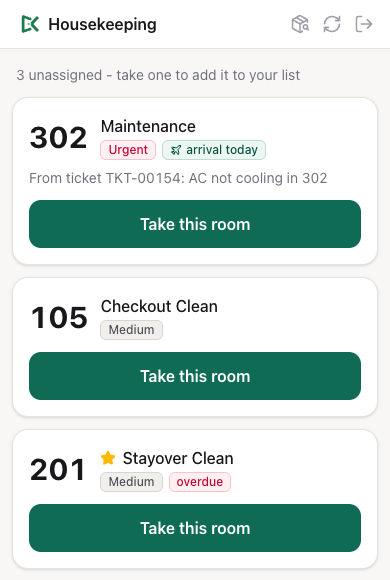
Si otra persona tomó la habitación un momento antes, Kamra rechaza el segundo toque, muestra Ya la tomó … en la parte superior y la tarjeta sale de Disponibles.
Acepte o rechace una habitación asignada
Una tarea asignada a usted muestra asignado a usted con Aceptar y Rechazar.
- Toque Aceptar para quedársela.
- Toque Rechazar, escriba un motivo si quiere (es opcional) y toque Enviar de vuelta. La tarea vuelve a Disponibles y el motivo queda guardado en la tarea. Mantener cancela.
Limpie una habitación
- En Mis tareas, toque Iniciar al empezar. La tarjeta muestra En curso….
- Para dejar constancia de la limpieza, toque Añadir foto/vídeo y haga una foto o elija una. Agregue todas las que necesite; toque la × roja de una miniatura para quitarla.
- Toque Hecho ✓.
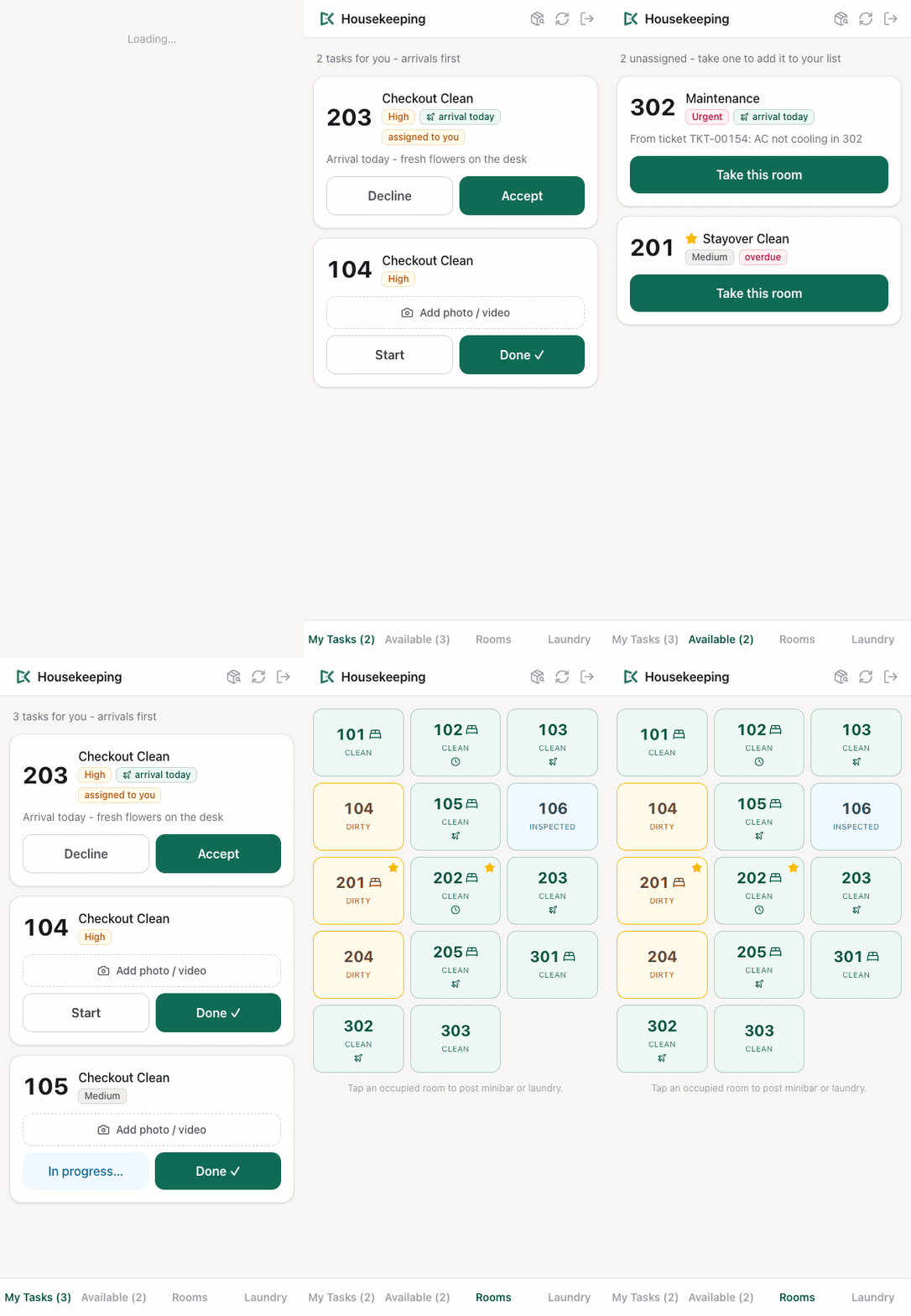
Al terminar una limpieza, la habitación pasa a Limpia en todas las pantallas. Si la limpieza termina después de su plazo, la tarea queda marcada como plazo incumplido. Si un huésped llega hoy a esa habitación, la recepción recibe un mensaje de WhatsApp avisando de que la habitación está lista.
Apruebe una inspección
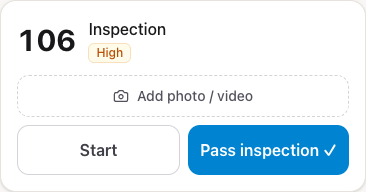
Una tarjeta de Inspección tiene Aprobar inspección ✓ en lugar de Hecho ✓. Solo un supervisor (Supervisor de limpieza, Recepción o Administrador del hotel) puede tocarlo; el personal de limpieza ve el botón desactivado como El supervisor aprueba la inspección. Aprobar la inspección marca la habitación como Listo cuando Inspeccionar después de cada limpieza por salida está activado, y como Inspeccionada en caso contrario. Nunca devuelve la habitación a Limpia.
Si el servidor rechaza un toque, la aplicación indica el motivo en la parte superior de la pantalla, por ejemplo Ya la tomó … cuando otra persona tomó la habitación antes.
La recepción ve las fotos de la última limpieza de la habitación en Hoy (el botón de cámara de la habitación) y en la tarea, en Limpieza → Tareas.
Asigne una habitación a un miembro del personal de limpieza
El personal toma habitaciones de Disponibles por su cuenta. Un supervisor también puede entregar la tarea abierta de una habitación a una persona concreta:
- En el Panel de limpieza, haga clic en la habitación.
- En Asignar tarea a (por ejemplo Asignar Limpieza por salida a), elija a la persona en Seleccione a un miembro del personal de limpieza….
La tarea aparece entonces en Mis tareas de esa persona como asignado a usted hasta que la acepte o la rechace. La lista solo incluye usuarios activos con el rol Limpieza o Supervisor de limpieza que trabajan en este alojamiento. Kamra rechaza la asignación si usted no es supervisor (Supervisor de limpieza, Recepción o Administrador del hotel), si la persona no es personal de limpieza de este alojamiento o si la tarea ya está Hecho o Verificado. Los agentes de IA conectados por MCP usan la herramienta hk_assign_task, con las mismas reglas.
Vea todas las tareas
Limpieza → Tareas muestra todas las tareas, de la más reciente a la más antigua, con su habitación, tipo, prioridad y estado. Haga clic en una tarea para cambiarla o ver sus fotos.
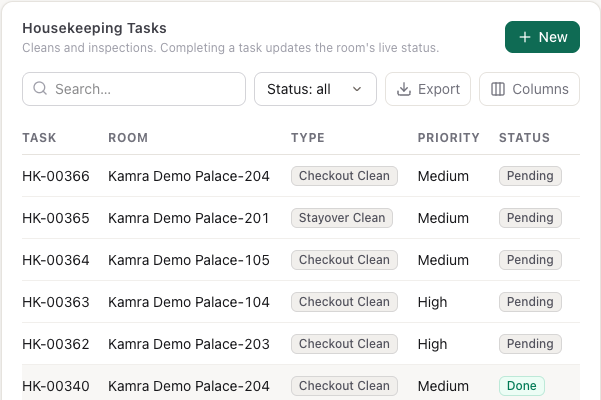
El estado de una tarea pasa de Pendiente → En curso → Hecho. Verificado es para una inspección: poner una tarea en Verificado marca la habitación como Inspeccionada (o Listo cuando Inspeccionar después de cada limpieza por salida está activado). Desde la aplicación móvil, Hecho en una inspección cuenta como Verificado, y solo un supervisor puede verificar. Poner una inspección en Hecho aquí cierra la tarea sin cambiar la habitación. Use el filtro Estado para ver un solo estado.
Tareas atrasadas y escalado
Cada 15 minutos, Kamra busca tareas abiertas que superan su plazo:
- En cuanto una tarea vence, se marca como plazo incumplido y todos los usuarios con el rol Recepción reciben un mensaje de WhatsApp: habitación, tarea, prioridad, minutos de retraso, que termina con escalado a la recepción.
- Si sigue abierta después de otro plazo completo (por ejemplo, una limpieza Alta que sigue abierta 45 minutos después de vencer), todos los usuarios con el rol Administrador del hotel reciben un segundo mensaje, que termina con escalado al administrador del hotel.
Los mensajes van al número de móvil del registro de cada usuario, por la conexión de WhatsApp del alojamiento. Sin un número de WhatsApp conectado, el escalado solo se anota en el registro de actividad.
Registre cargos de minibar y lavandería desde la habitación
- En la aplicación móvil, abra Habitaciones.
- Toque una habitación ocupada (las que tienen icono de cama).
- Elija Minibar o Lavandería, escriba lo consumido ("2 colas, 1 agua") y el importe.
- Toque Registrar.
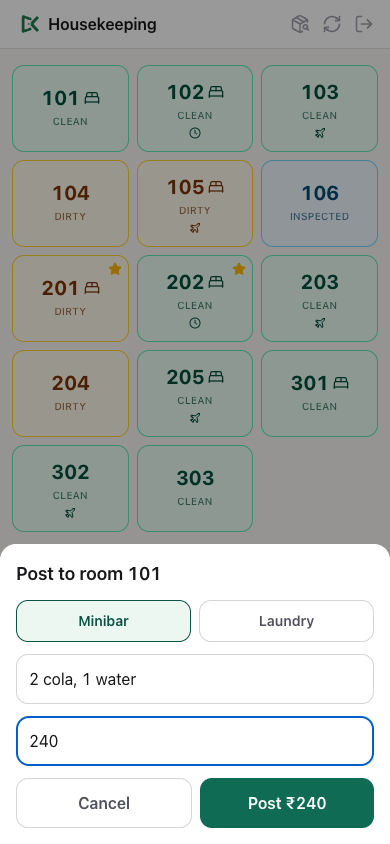
El cargo va al folio del huésped alojado. Limpieza solo puede registrar Minibar o Lavandería, el importe debe ser mayor que cero y la habitación debe tener un huésped con entrada registrada. Kamra calcula el impuesto de la línea, no el personal de limpieza: la lavandería al tipo de servicios de su país y el minibar a su tipo de alimentos y bebidas (consulte Country setup). Para bolsas de lavandería contadas, use el tablero de lavandería (más abajo): calcula el precio con la hoja de tarifas.
Gestione la lavandería de huéspedes
Limpieza → Lavandería (también en Finanzas → Lavandería) es el tablero de lavandería. Solicitudes de recogida son las que esperan recogida, En custodia son las bolsas que están en la lavandería y Reciente son las últimas bolsas entregadas o canceladas.
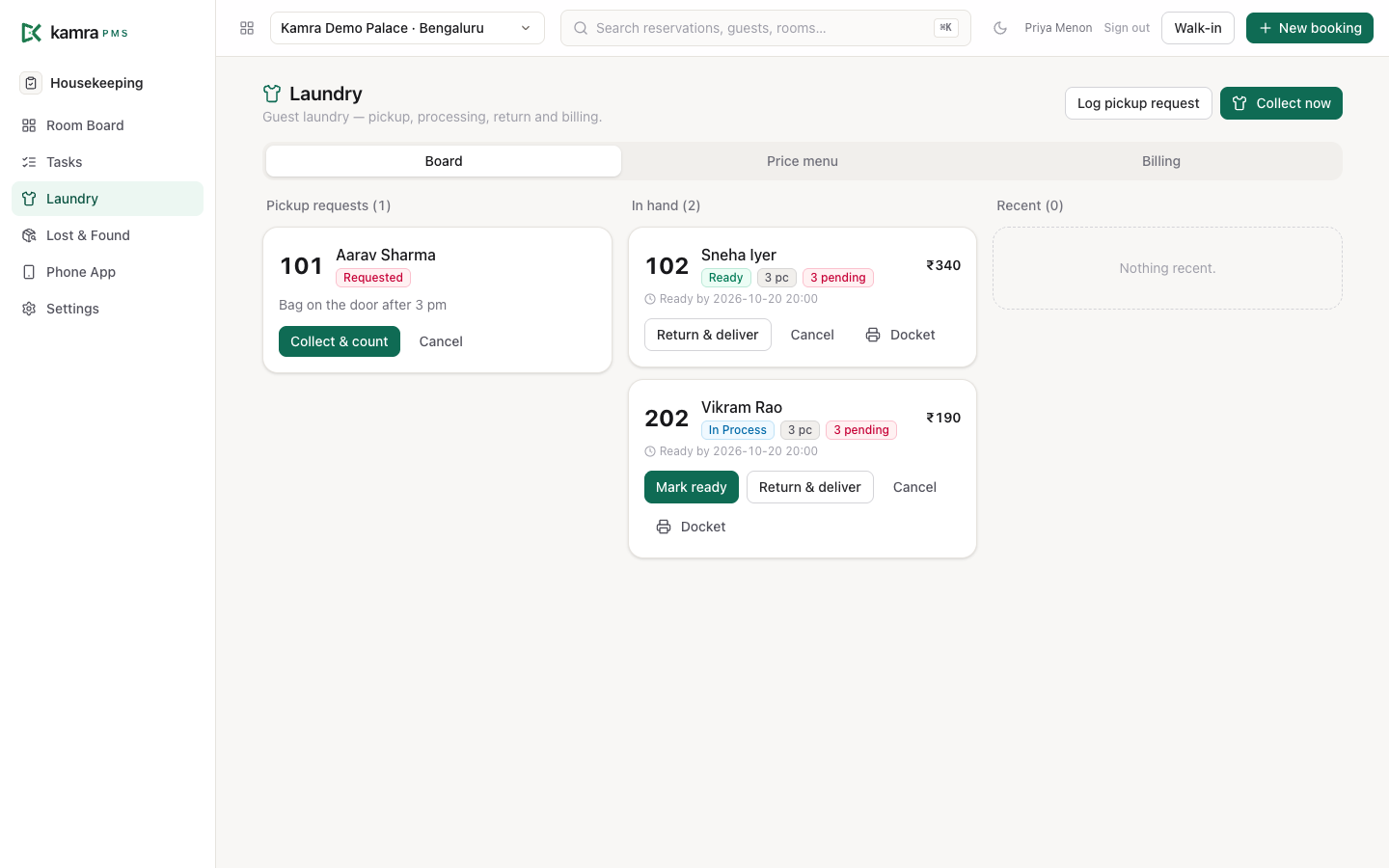
- Registre la solicitud. Pulse Registrar solicitud de recogida, elija la habitación, pulse Servicio estándar para cambiarlo a exprés si el huésped lo quiere, agregue una nota ("bolsa en la puerta después de las 15:00") y pulse Agregar a la cola de recogida. Los huéspedes también pueden pedir una recogida desde su página de registro de entrada en línea, una vez registrados.
- Recoja y cuente. En la puerta, pulse Recoger y contar prendas en la solicitud. Use + y − en cada prenda y servicio, junto con el huésped. Los precios salen del tarifario; no puede escribir un precio. Pulse Recoger … prendas. Para llevarse una bolsa sin solicitud previa, pulse Recoger ahora.
- Envíela. Pulse Enviar a lavandería, y Marcar listo cuando vuelva.
- Devuelva y entregue. Pulse Recibir y entregar prendas, cuente cada prenda de vuelta (o pulse Todo volvió) y pulse Entregar y facturar.
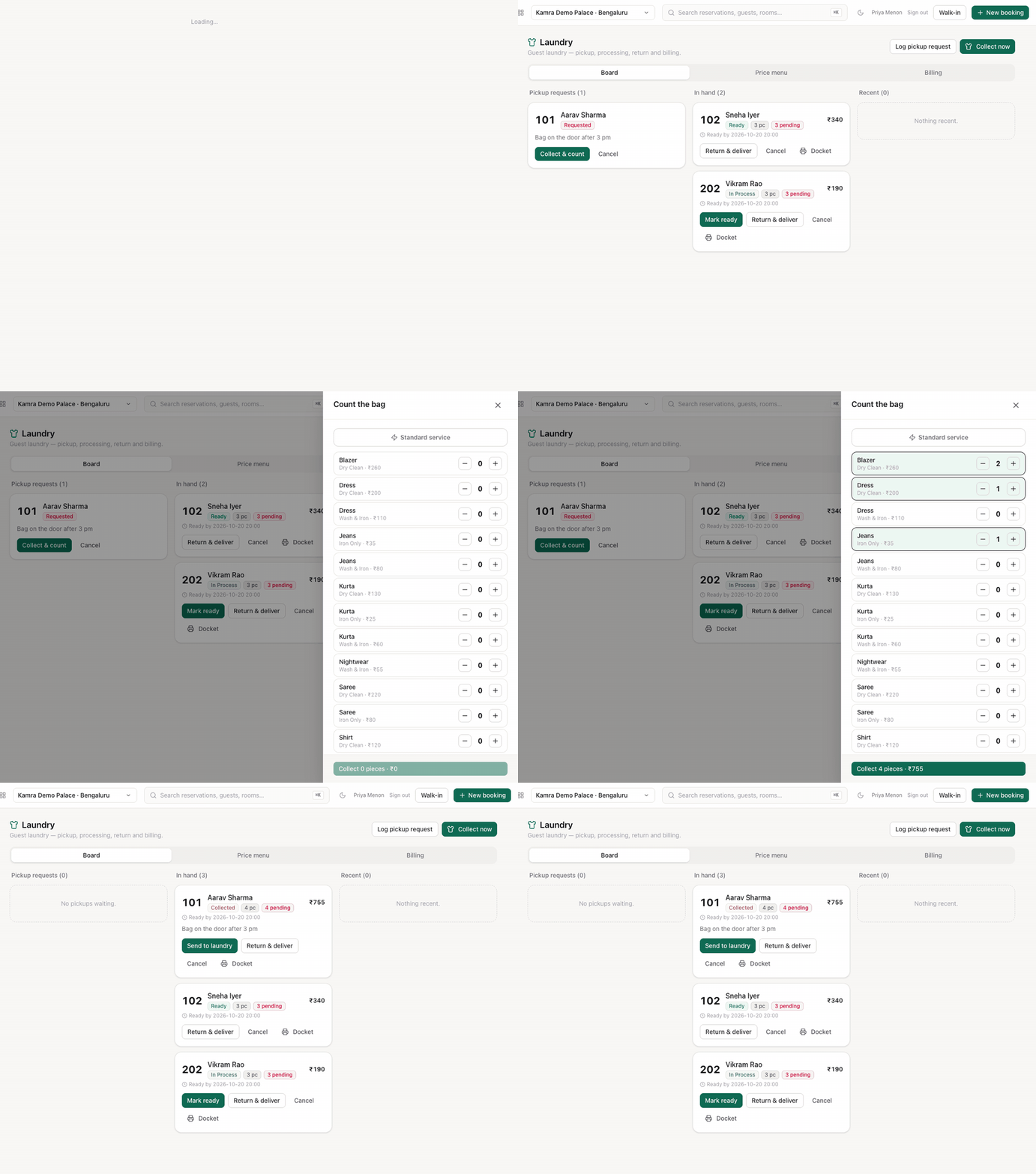
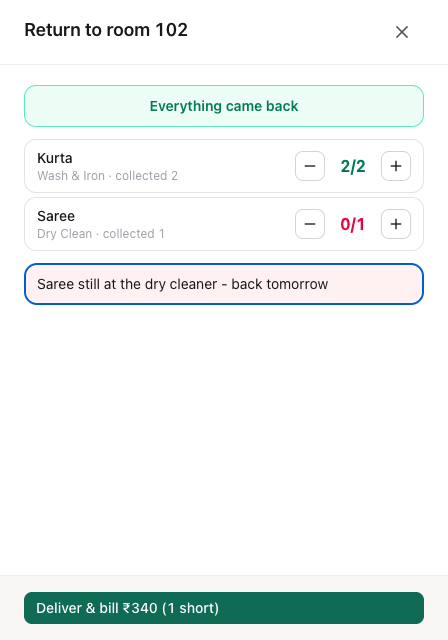
Al entregar la bolsa, Kamra registra la cuenta de lavandería en el folio del huésped. Si falta una prenda, debe escribir el motivo en el cuadro de faltantes antes de entregar; la nota queda en el pedido.
Cada bolsa recibe una hora de Entrega prevista para: hoy a las 20:00 para exprés y mañana a las 20:00 para estándar. Una bolsa que supera esa hora muestra vencido. Comprobante de lavandería imprime un recibo de la bolsa en la impresora térmica.
Lavandería del hotel y bolsas sin cargo. En Recoger ahora, elija Uso interno (uniformes / ropa de cama) para artículos del hotel, o marque De cortesía: no cobrar al huésped. Kamra cuenta estas bolsas pero nunca las factura.
Cancelar una bolsa que no se va a hacer. Debe indicar un motivo; se guarda en el pedido.
La pestaña Facturación muestra los ingresos de lavandería de los últimos días: pedidos facturados, prendas, ingresos por servicio y cuántas bolsas fueron de uso interno o de cortesía.
Configurar el tarifario de lavandería
- Abra Limpieza → Lavandería → Tarifario.
- Pulse Agregar tarifa. Introduzca la prenda (Camisa, Sari…), el servicio (Lavado y planchado, Limpieza en seco o Solo planchado), la tarifa y, si quiere, la tarifa exprés.
- Pulse Guardar.
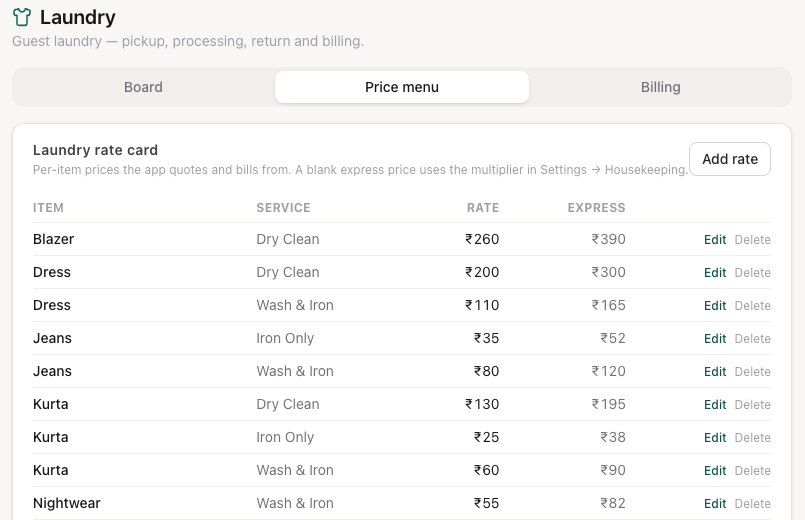
Si la tarifa exprés queda en blanco, se usa el multiplicador Tarifa exprés de Configuración → Limpieza (1,5 × la tarifa de forma predeterminada). La misma hoja está en Configuración → Limpieza → Hoja de tarifas de lavandería, con Importar CSV y Exportar CSV para cargar una lista completa. Recepción, Finanzas y Administrador del hotel pueden cambiar las tarifas; el personal de limpieza solo puede verlas.
Registre objetos encontrados, faltantes y dañados
Desde el teléfono:
- Toque el icono de caja en la parte superior de la aplicación móvil.
- Elija Encontrado, Falta o Dañado.
- Escriba qué es, elija la habitación si la conoce y toque Registrar.
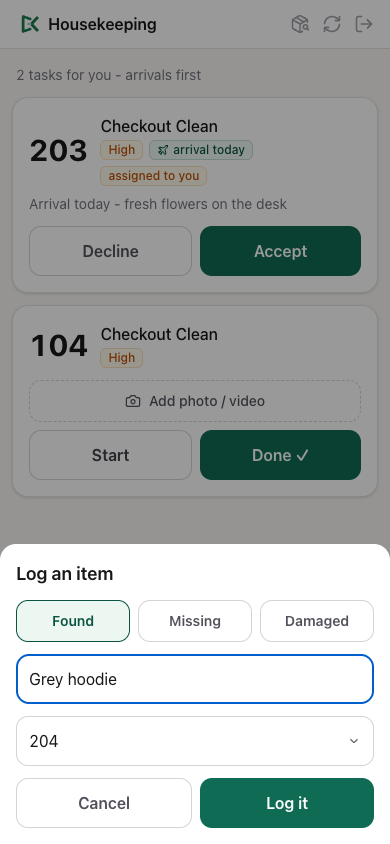
El objeto aparece en Limpieza → Objetos perdidos y encontrados como En custodia, con la fecha de hoy y su nombre. La recepción también puede agregar objetos allí con Nuevo.
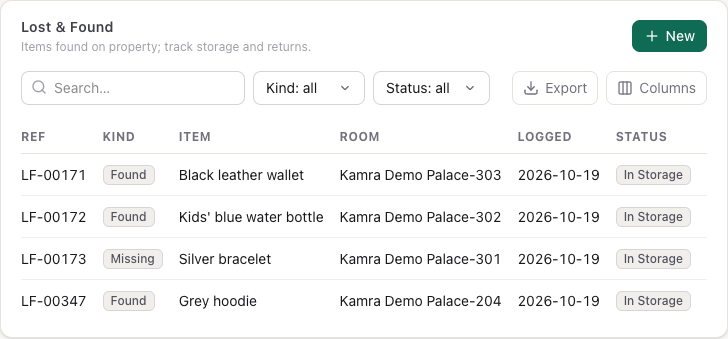
Cuando el huésped recoge el objeto, ábralo y ponga Estado en Devuelto, el Huésped y la Fecha de devolución. Use Desechado para objetos que tira o dona. Filtre la lista por Tipo y Estado.
Entregue un turno
Finanzas → Entrega de turno guarda un registro por turno (Mañana, Vespertino, Noche): efectivo inicial, efectivo cobrado, pagos, efectivo final, a quién entregó el turno y notas para el siguiente turno. Pulse Nuevo, complételo y ponga Estado en Cerrado cuando el siguiente turno haya tomado el relevo.
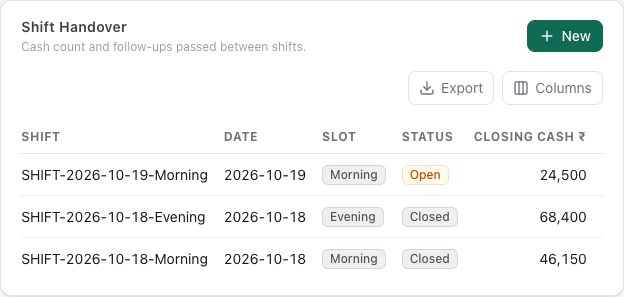
Es un registro simple: Kamra no calcula las cifras de efectivo. Para el arqueo de caja con diferencias, use Mi caja e Informe de turno del cajero (consulte Facturación).
Configuración
Configuración → Limpieza (Administrador del hotel o Supervisor de limpieza). Módulo activado oculta o muestra todo el módulo.
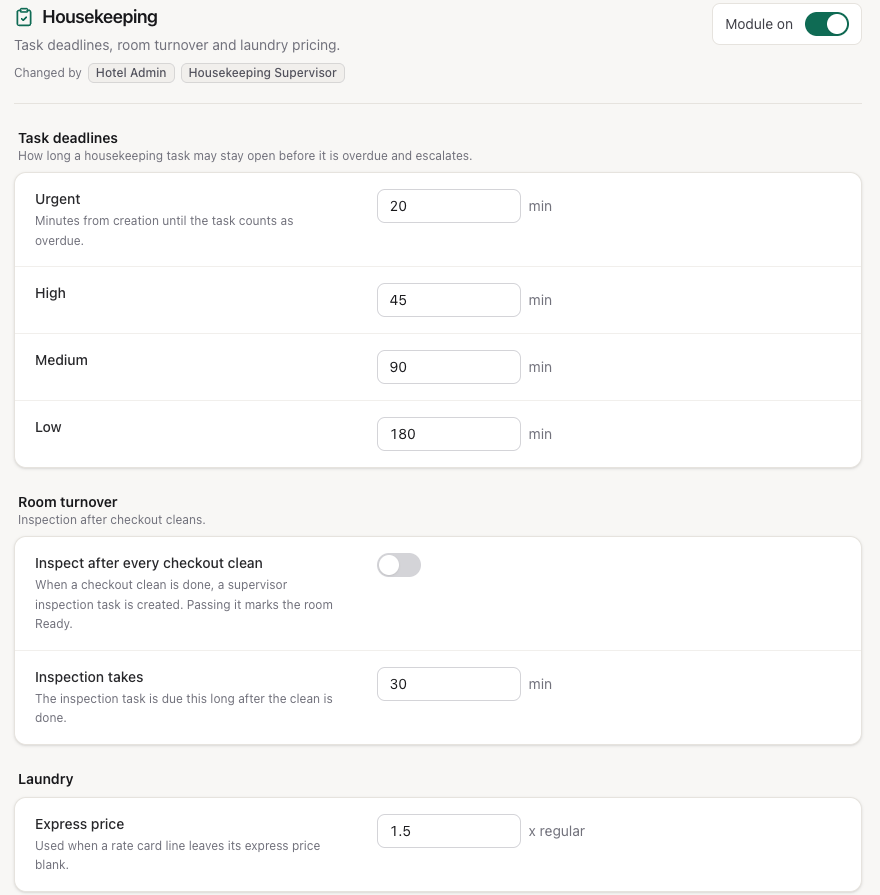
| Ajuste | Dónde | Valor predeterminado | Qué hace |
|---|---|---|---|
| Urgente / Alta / Media / Baja | Plazos de las tareas | 20 / 45 / 90 / 180 min | Minutos desde la creación hasta que una tarea de esa prioridad vence y se escala |
| Inspeccionar después de cada limpieza por salida | Preparación de habitaciones | Desactivado | Al terminar una limpieza por salida, crea una tarea de Inspección con prioridad Alta; aprobarla marca la habitación como Listo |
| Plazo de inspección | Preparación de habitaciones | 30 min | El plazo de esa tarea de inspección |
| Tarifa exprés | Lavandería | 1,5 × normal | Precio exprés para las líneas de la hoja de tarifas sin tarifa exprés |
Conviene saber
- El plazo de una tarea se fija al crearla. Cambiar un plazo en Configuración solo afecta a las tareas nuevas.
- Hecho en una limpieza pone la habitación en Limpia. Una inspección nunca devuelve una habitación a Limpia: aprobarla marca la habitación como Inspeccionada, o Listo cuando las inspecciones están activadas.
- Las fotos y vídeos de una tarea pueden ocupar hasta 25 MB cada uno.
- La aplicación móvil y el Panel de limpieza se actualizan solos cada 20 y 30 segundos; toque Actualizar después de un cambio hecho en otro dispositivo.
- Una solicitud de recogida de lavandería necesita un huésped con entrada registrada en la habitación. Un huésped no puede pedir una segunda recogida mientras otra sigue en espera.
Solución de problemas
"Solo un supervisor de limpieza puede poner una habitación en Inspeccionada." (o Listo, o Fuera de servicio) El usuario solo tiene el rol Limpieza. Asígnele Supervisor de limpieza, o pida a un supervisor o a la recepción que apruebe la habitación. Lo mismo vale para "Solo un supervisor de limpieza puede aprobar una inspección o verificar una limpieza." y "Solo un supervisor de limpieza puede asignar tareas."
"… no es personal de limpieza de este alojamiento." La persona que eligió no tiene el rol Limpieza, está desactivada o está limitada a otros alojamientos. Revísela en Configuración → Personal y acceso.
"No hay ningún huésped registrado en esa habitación al que facturar." El cargo de minibar o lavandería necesita un huésped con entrada registrada. Revise la habitación en la pantalla Hoy de la recepción.
"No hay tarifa para … agréguela primero a la hoja de tarifas." Esa prenda y servicio no están en el tarifario, o están desactivados. Agréguelos en Lavandería → Tarifario.
"Aún pendiente: …" al entregar la lavandería. Cuente de vuelta las prendas que faltan o escriba una nota de faltantes.
Los avisos de escalado no llegan por WhatsApp. Compruebe que el alojamiento tiene una conexión de WhatsApp activa en Operaciones → Canales, y que los usuarios de Recepción y Administrador del hotel tienen un número de móvil en su registro de usuario.
La aplicación móvil no muestra nada asignado. Abra Disponibles: las tareas esperan allí hasta que alguien las tome.
Para desarrolladores
La aplicación móvil, el Panel de limpieza y las tareas funcionan con endpoints de kamra.api (hk_queue, hk_update_task, hk_claim_task, hk_accept_task, hk_reject_task, hk_assign_task, hk_staff, hk_post_consumable, hk_log_item, room_board, set_housekeeping_status); la lavandería funciona con kamra.laundry. El escalado es la tarea programada kamra.housekeeping.escalate_overdue_tasks (cada 15 minutos). Los agentes de IA usan las mismas llamadas como herramientas MCP; consulte MCP tools (laundry) y la API reference.